> For the complete documentation index, see [llms.txt](https://docs.aplus.beta.gouv.fr/llms.txt). Markdown versions of documentation pages are available by appending `.md` to page URLs; this page is available as [Markdown](https://docs.aplus.beta.gouv.fr/comprendre-administration-plus/comprendre-la-section-equipes.md).

# Comprendre la section Équipes

## Page *Équipes*

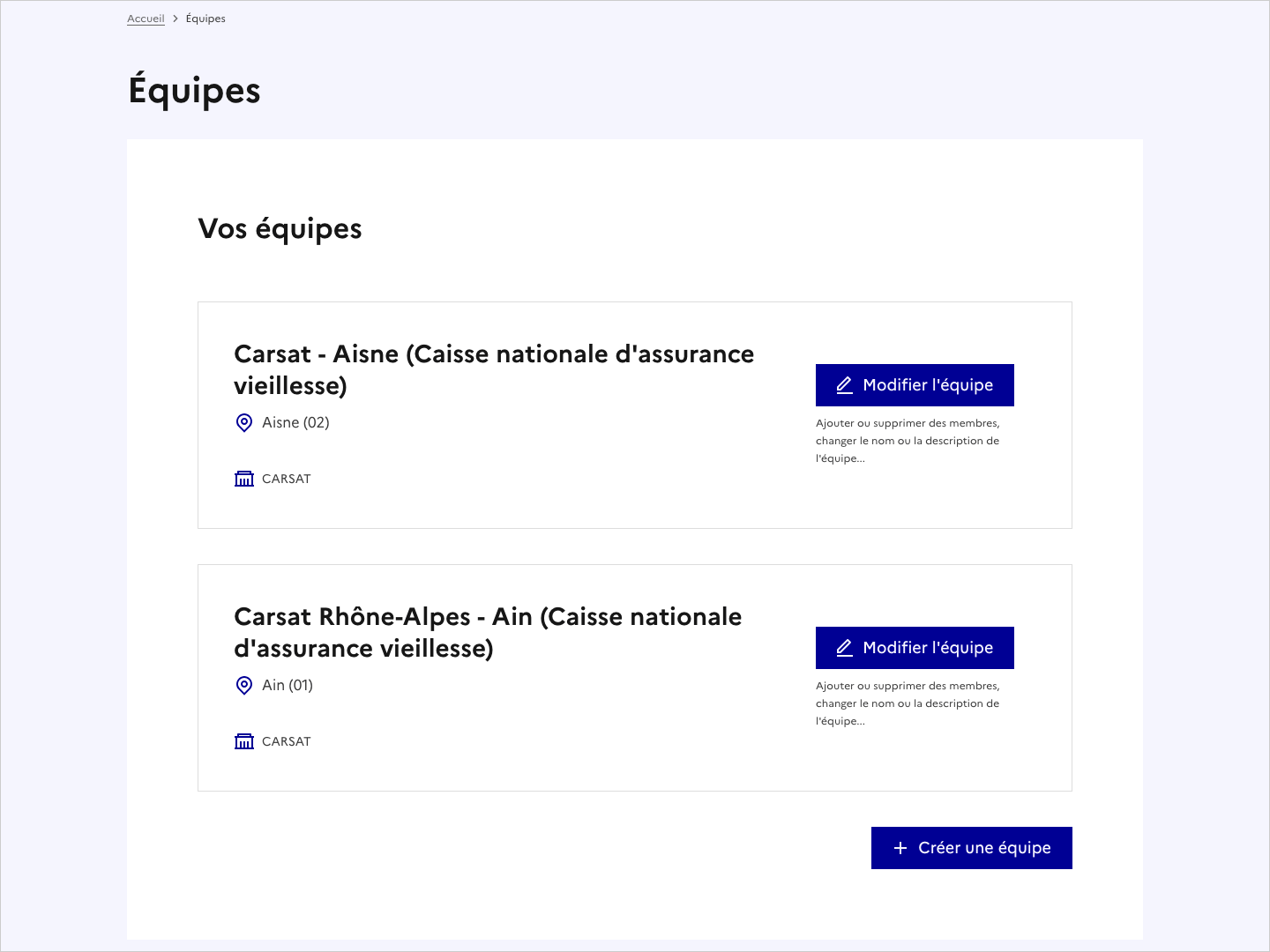
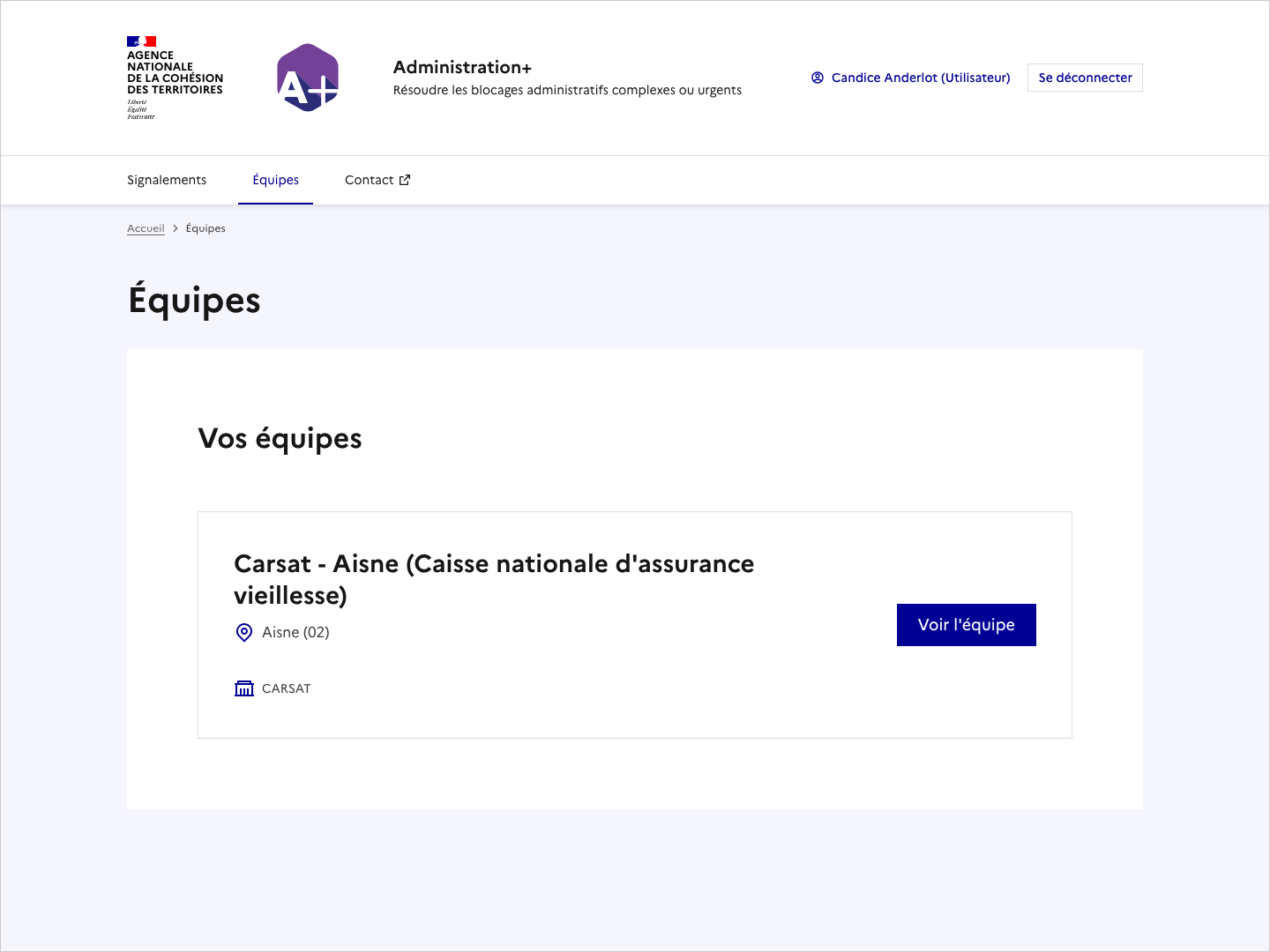
La page *Équipes* liste toutes les équipes dont un utilisateur fait partie.\
Les responsables d'équipes peuvent ici [créer une nouvelle équipe](/vous-etes-responsable-dequipe/creer-une-equipe.md) (bouton en bas à droite).&#x20;

<div><figure><img src="/files/csFx3zOxZOVUE1Uc9nN5" alt="Copie d&#x27;écran de la page Équipes (vue par un utilisateur)."><figcaption><p>Page <em>Équipes</em> d'un utilisateur qui fait partie d'une seule équipe.</p></figcaption></figure> <figure><img src="/files/UUxTw9pLQfgvMVb1dcMw" alt="Copie d&#x27;écran de la page Équipes (vue par un responsable)."><figcaption><p>Page <em>Équipes</em> d'un responsable qui fait partie de 2 équipes.</p></figcaption></figure></div>

Chaque équipe se compose :&#x20;

* d'un nom
* d'un ou plusieurs territoires
* d'un nom d'opérateur

Le bouton <kbd>Voir l'équipe</kbd> (ou <kbd>Modifier l'équipe</kbd> pour les responsables) permet d'accéder à la page Détails d'une équipe.

## Page Détails d'une équipe

La page Détails d'une équipe liste les membres de l'équipe concernée. Les responsables peuvent également y [changer certains paramètres de l'équipe](#section-parametres), comme son nom.&#x20;

### Détails d'une équipe - pour les utilisateurs

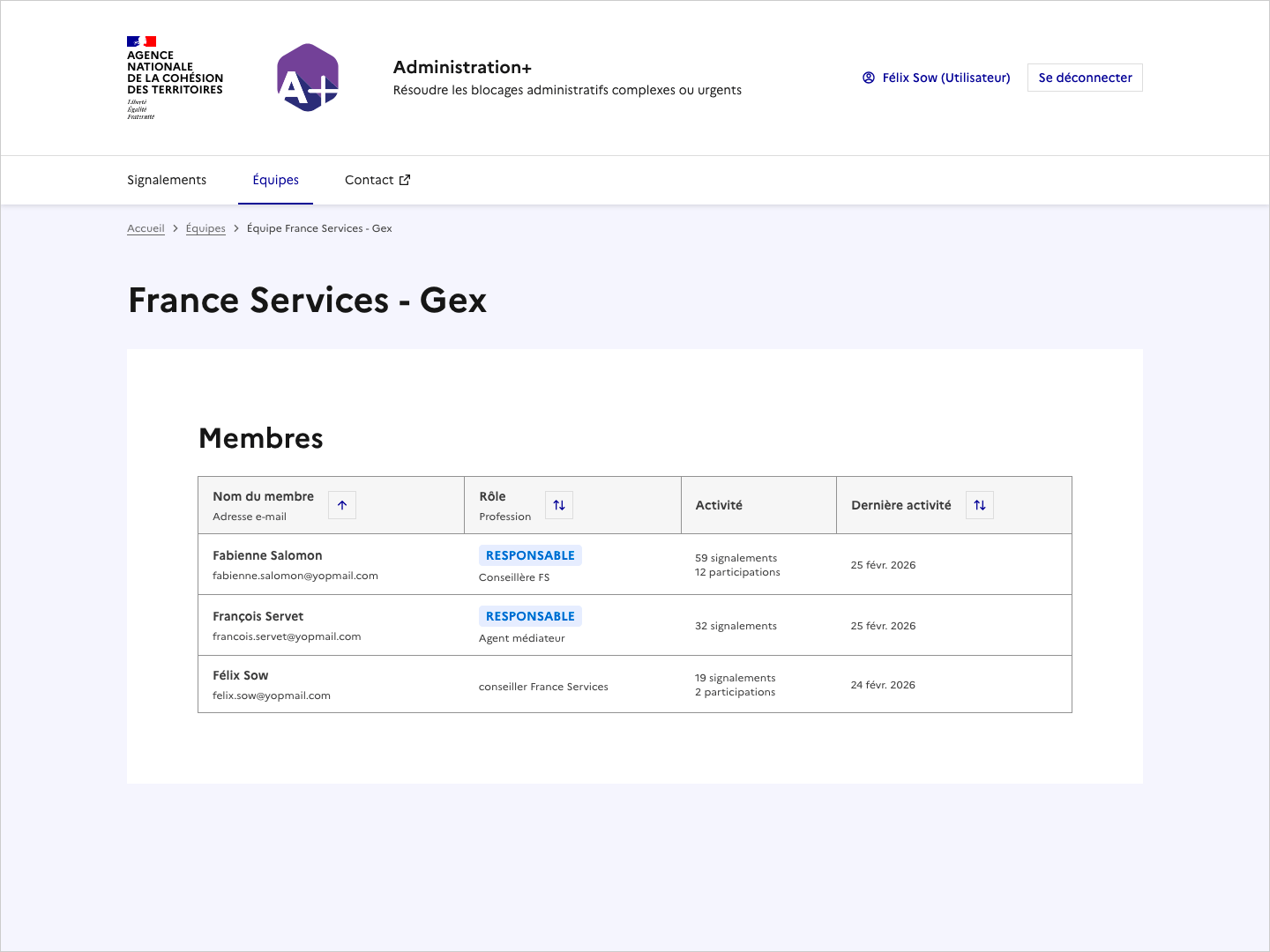
<figure><img src="/files/qK2pf0fMgQy4xHNDrp6h" alt="Copie d&#x27;écran de la page Détail d&#x27;une équipe (vue par un utilisateur)."><figcaption></figcaption></figure>

Le tableau présente la liste des membres de l'équipe. Chaque ligne du tableau se compose de 4 colonnes :&#x20;

* le **nom**, le **prénom** et l'**adresse e-mail** du membre
* son **rôle** (responsable, superviseur) sous forme de badge, et sa **profession** s'il a rempli le champ *profession* dans son profil
* son **activité** : nombre de signalements créés (pour les auteurs), nombre de participations
* sa **date de dernière activité**

Les boutons fléchés de la première ligne permettent de trier les membres selon leurs noms, rôles et dates de dernière activité.

### Détails d'une équipe - pour les responsables

#### Section *Membres*

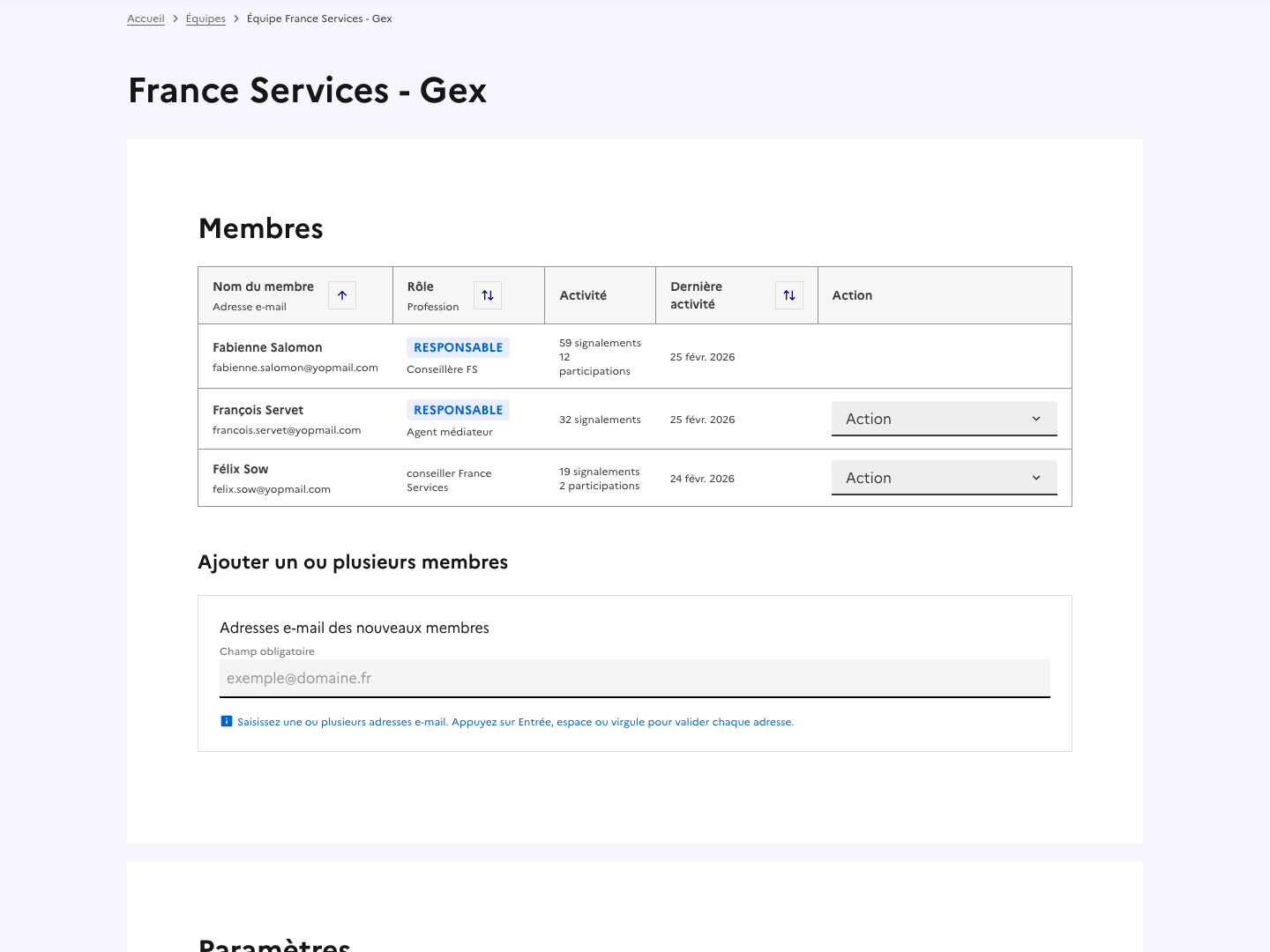
<figure><img src="/files/n7bBi3HYvRitN6mQeFNB" alt="Copie d&#x27;écran de la page Détails d&#x27;une équipe (haut de la page, vue par un responsable)."><figcaption></figcaption></figure>

Dans le tableau des membres de l'équipe, le responsable a une colonne ***Actions*** supplémentaire. En face de chaque utilisateur, le responsable peut ouvrir un menu déroulant qui lui permet :&#x20;

* de [définir le membre comme responsable du groupe](/vous-etes-responsable-dequipe/transformer-un-utilisateur-en-responsable.md)
* de [retirer le rôle de responsable à un membre ](/vous-etes-responsable-dequipe/enlever-le-role-de-responsable-a-un-utilisateur.md)
* de [retirer le membre du groupe](/vous-etes-responsable-dequipe/retirer-un-membre-a-une-equipe.md)

La section *Ajouter un ou plusieurs membres* se trouve sous le tableau des membres de l'équipe. Comme son nom l'indique, cette section permet d'[ajouter des membres à une équipe](/vous-etes-responsable-dequipe/ajouter-un-membre-a-une-equipe.md).&#x20;

#### Section *Paramètres*

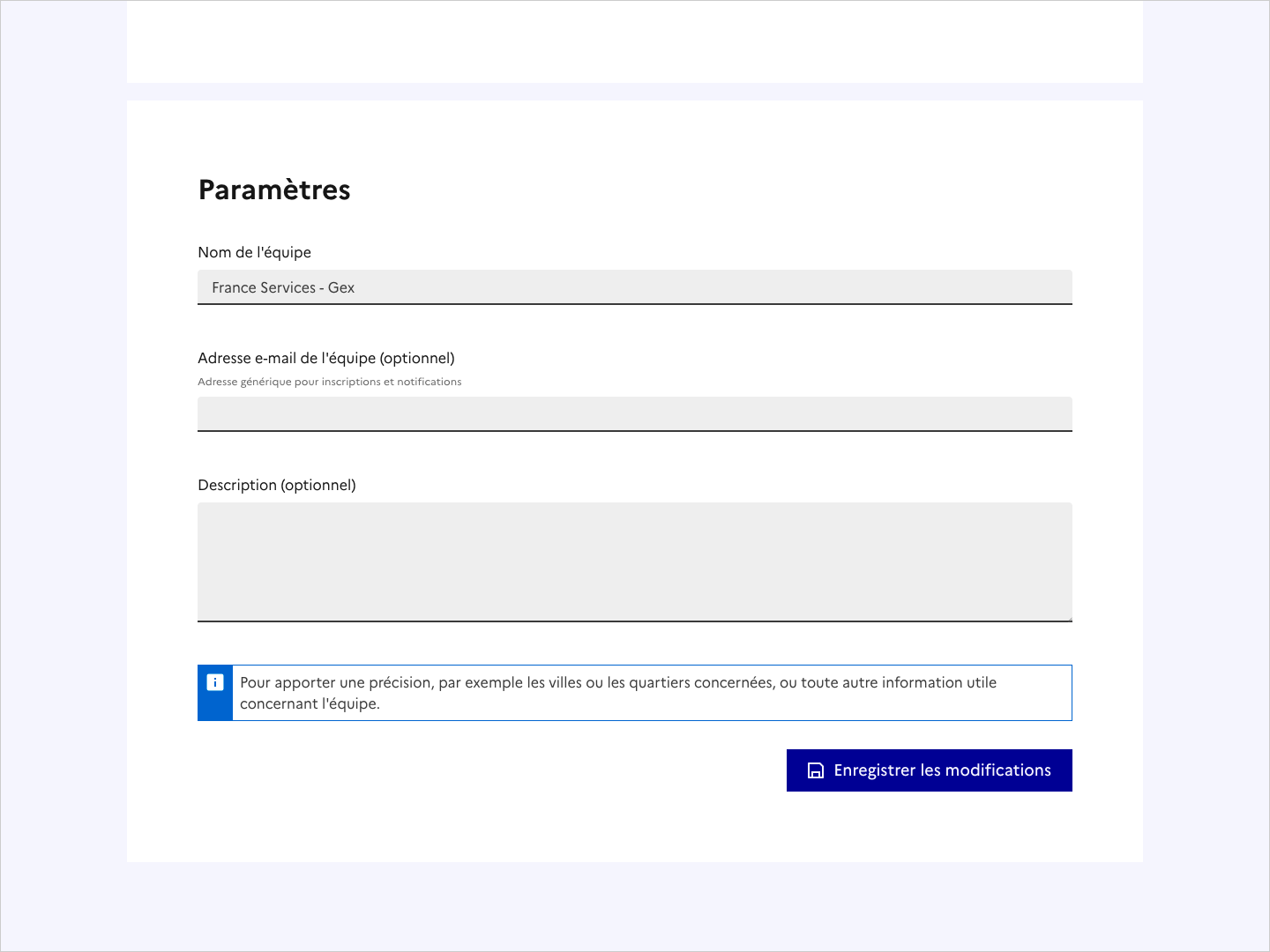
<figure><img src="/files/2mcMsTPWBrZapyyMk3VL" alt="Copie d&#x27;écran de la page Détails d&#x27;une équipe (bas de la page, vue par un responsable)."><figcaption></figcaption></figure>

La section *Paramètres* permet au responsable de modifier :&#x20;

* le **nom de l'équipe**
* l'**adresse e-mail de l'équipe**, optionnelle
* **la description de l'équipe**, optionnelle également