# Centre d'aide d'Administration+

{% hint style="info" %}
Si vous voulez connaitre les dernières fonctionnalités et corrections de bugs, consultez la page [Notes de version](/notes-de-version-au-20-juillet-2026).
{% endhint %}

Administration+ est une plateforme qui met en relation des aidants, comme les agents d'accueil France Services et les travailleurs sociaux, avec des agents d’organismes publics comme la CAF. Ensemble, ils luttent contre l’urgence sociale et règlent rapidement et efficacement les blocages administratifs complexes que rencontrent les citoyens.&#x20;

## Vous êtes nouveau sur A+ ?&#x20;

Consultez la rubrique [Comprendre Administration+](/comprendre-administration-plus). Vous y trouverez [le détail des différentes pages du site](/comprendre-administration-plus#toutes-les-pages-du-site) ainsi que des informations plus générales, comme [le lexique des mots utilisés sur A+](/comprendre-administration-plus/lexique-glossaire) ou [l'évolution d'un signalement](/comprendre-administration-plus/evolution-dun-signalement) par exemple.&#x20;

## Consulter l'aide par profil

Découvrez nos pages d'aide pour [les aidants](/vous-etes-auteur-de-signalement), [les opérateurs destinataires](/vous-etes-destinataire-de-signalement), les [responsables d'équipes](/vous-etes-responsable-dequipe) ou les [superviseurs](/vous-etes-superviseur).

{% content-ref url="/pages/pmku9j6nB3mki9l2rdiV" %}
[Vous êtes auteur de signalement](/vous-etes-auteur-de-signalement)
{% endcontent-ref %}

{% content-ref url="/pages/x6vOOrBVLWnPQQz7KDjy" %}
[Vous êtes destinataire de signalement](/vous-etes-destinataire-de-signalement)
{% endcontent-ref %}

{% content-ref url="/pages/O8YDPi4uy6dBaZpZeC0F" %}
[Vous êtes responsable d'équipe](/vous-etes-responsable-dequipe)
{% endcontent-ref %}

{% content-ref url="/pages/KSjpJTLDaBmddO9QKOAi" %}
[Vous êtes superviseur](/vous-etes-superviseur)
{% endcontent-ref %}

## Vous avez une question ?

Consultez notre FAQ destinée à tous les profils d'utilisateurs.

{% content-ref url="/pages/a9Kkwmd6ggwuf05H8NFk" %}
[Questions fréquentes / FAQ](/questions-frequentes-faq)
{% endcontent-ref %}

## Vous souhaitez nous contacter ?

{% content-ref url="/pages/0CpAcZIHWBZkRkdpPnW0" %}
[Contacter l'équipe](/contacter-lequipe)
{% endcontent-ref %}


# Notes de version (au 20 juillet 2026)

Notre équipe améliore Administration+ en continu, en collaboration avec ses utilisateurs. Retrouvez ci-dessous toutes les nouveautés, corrections et mises à jour d’A+ depuis la publication de la version 2026.

### Déploiements (2) du 20 juillet 2026

#### 🛠️ Améliorations

* Mise en ligne de la nouvelle page [Statistiques](https://aplus.beta.gouv.fr/statistiques) et de sa [page d'aide](/comprendre-administration-plus/comprendre-la-page-statistiques)

#### 🔒 Sécurité

* Protection contre les tentatives de connexion par force brute : après plusieurs échecs de saisie du code de double authentification (2FA), le compte est temporairement verrouillé. Le nombre d'échecs et la durée du verrouillage sont désormais suivis.
* Traçabilité des échecs de connexion : les tentatives de connexion échouées sont enregistrées, ce qui permet de détecter d'éventuelles attaques.

***

### Déploiement du 5 juillet 2026

#### 🛠️ Améliorations

* Ajout de la mémoire des filtres sur les pages *Utilisateurs* et *Équipes.*&#x20;

#### ♿️ Accessibilité

* Administration+ est désormais [100% conforme au RGAA](https://aplus.beta.gouv.fr/accessibilite).&#x20;

***

### Déploiement du 25 juin 2026

#### ✨ Nouvelles fonctionnalités

* Ajout de la mémoire des filtres sur la page *Tous les signalements* : lorsque l'utilisateur filtre les résultats (par exemple, "n'afficher que les signalements traités"), qu'il consulte le signalement puis qu'il revient en arrière sur la page *Tous les signalements*, les filtres sont toujours actifs. \
  La mémoire fonctionne avec les filtres, avec la recherche et avec la page consultée.

***

### Déploiement du 23 juin 2026

#### 🛠️ Améliorations

* Le [formulaire de contact](https://aplus.beta.gouv.fr/contact) permet de transmettre des pièces jointes
* La page [Statistiques](https://aplus.beta.gouv.fr/statistiques) s'affiche beaucoup plus rapidement
* Ajout d'un tableau "Rapport ventilé par équipe" sur la page Statistiques

#### 🐞 Corrections de bugs

* Il n'est plus possible d'inviter un utilisateur avec une adresse e-mail déjà existante

#### ♿️ Accessibilité

<details>

<summary>Voir toutes les modifications du 23 juin 2026</summary>

* Résilience Redis : nouveau wrapper resilient-secondary-storage.ts qui gère les pertes de connexion Redis sans planter better-auth, avec kill de session immédiat et monitoring Sentry (fix(auth)). Ajustements dans lib/auth.ts, lib/redis.ts, utils/auth-server.ts.

  &#x20;

  ♿ Accessibilité (RGAA 4.1.2)
* Multi-select : option « tout sélectionner » désormais opérable au clavier (RGAA 7.1).
* Corrections overflow mobile et rendu de la timeline (RGAA P05/P06/P07).
* Amélioration de la structure sémantique sur plusieurs composants (request-form, filtres, statut…).
* Mise à jour du suivi d'audit RGAA (tasks/rgaa-audit-todo.md).

  &#x20;

</details>

***

## Déploiement du 16 juin 2026

#### 🛠️ Améliorations

* Le contenu textuel des signalements et de la messagerie est mis en forme (prise en compte des retours à la ligne)
* La réouverture d'un signalement passe désormais le signalement à l'état <mark style="background-color:orange;">En cours de traitement</mark> (ou <mark style="background-color:pink;">En attente de prise en charge</mark> si c'était son état avant fermeture) de façon automatique
* Lorsqu'un auteur est désactivé, les signalements qu'il a créés sans co-auteurs sont réassignés à un membre de son ancienne équipe. Un e-mail avertit désormais ce membre qu'il est devenu l'auteur de ces signalements

#### 🐞 Corrections de bugs

* Correction de bugs d'affichage sur la page *Utilisateurs* des superviseurs
* Un signalement rouvert ne passe plus automatiquement <mark style="background-color:orange;">En cours de traitement</mark>, il reprend son état initial (s'il était <mark style="background-color:pink;">En attente de prise en charge</mark> par exemple)
* Le filtre *Voir uniquement les signalements auxquels vous avez répondu* a été reconfiguré&#x20;

***

### Communication du 15 juin 2026

* [Bilan du sondage opérateurs du 21 mai 2026](/notes-de-version-au-20-juillet-2026/bilan-du-sondage-operateurs-du-21-mai-2026)

***

### Déploiement du 8 juin 2026

#### ✨ Nouvelles fonctionnalités

* Création d'un [formulaire de contact](https://aplus.beta.gouv.fr/contact)
* Un aidant peut [fermer un signalement](/vous-etes-auteur-de-signalement/fermer-un-signalement) quel que soit son statut

#### 🛠️ Améliorations

* Mise à jour du tableau de présentation des signalements en fonction des résultats du sondage du 4 mai 2026 : création d'une colonne *Nom de l'équipe/Auteur de l'équipe*
* Création de la page d'aide [Comprendre la page Statistiques](/comprendre-administration-plus/comprendre-la-page-statistiques) et des sous-pages [Filtrer les statistiques](broken://pages/quBzk4IchsLXx6aINpr0) et [Exporter les statistiques](broken://pages/j0VF1uJzuZYnuCpKZw2m)
* Ajout d'animations de chargement de page (ou d'action) pour les connexions bas débit
* Un opérateur peut indiquer qu'un signalement dispose d'une procédure standard (critère de pertinence) lorsqu'il traite un signalement, pas seulement lorsqu'il le prend en charge
* Ajout du lien vers le code source dans le pied de page
* Ajout de la définition des critères d'un blocage sur la page d'accueil

#### 🐞 Corrections de bugs

* La signature des messages d'un opérateur qui appartient à plusieurs territoires change en fonction de l'équipe opérateur sollicitée
* Lorsqu'un utilisateur n'est pas connecté et qu'il clique sur le lien d'un signalement présent dans un e-mail, il est bien redirigé vers le signalement une fois qu'il s'est connecté
* La position des filtres "par équipe" est fixe
* La zone cliquable des interrupteurs "Voir uniquement..." se limite à l'interrupteur et au texte
* Le menu du site fonctionne désormais convenablement sur mobile et tablette

#### ♿️ Accessibilité

<details>

<summary>Voir toutes les modifications du 8 juin 2026</summary>

Changelog accessibilité — RGAA 4.1.2

♿ Gestion du focus

* Nouveau hook useFocusOnVisible (src/app/hooks/use-focus-on-visible.ts) : déplace le focus et fait défiler la page vers un message (Alert) au moment où il apparaît dynamiquement, pour que les utilisateurs clavier et lecteurs d'écran soient notifiés. Le conteneur cible porte tabIndex={-1}. Appliqué de façon homogène à toutes les alertes dynamiques de l'app :
  * alertes de succès/erreur des formulaires (contact, connexion),
  * ajout / suppression / renvoi d'invitation d'un membre d'équipe,
  * alerte « signalement créé ».
* Restitution du focus après suppression d'un « tag » : le focus revient sur le champ de saisie après suppression d'un e-mail (add-member-form) ou d'un territoire (team-areas).

⌨️ Menu d'actions accessible au clavier

* Nouveau composant ActionMenu (src/app/component/action-menu/) remplaçant les menus d'actions :
  * aria-expanded et aria-label sur le bouton déclencheur,
  * navigation au clavier : flèches haut/bas, Home/End,
  * ouverture via flèche bas → focus sur la première option,
  * Échap ferme le menu et rend le focus au bouton,
  * focus non piégé (Tab sort naturellement et referme le menu),
  * icônes du bouton marquées aria-hidden="true".
  * Couvert par une suite de tests dédiée (action-menu.spec.tsx).

🔗 Liens ouvrant une nouvelle fenêtre

* Ajout systématique de - nouvelle fenêtre + target="\_blank" / rel="noopener noreferrer" :
  * lien « Aide » et nouveau lien « Code source » (footer/header, layout.tsx),
  * page Contact / accueil.
* Correction des title de liens d'accueil : « Accueil - Administration+ » (header et footer).

📝 Formulaires & messages d'erreur

* InputFile : aria-invalid et aria-describedby liés au message d'erreur (qui reçoit un id et role="alert").
* Indices masqués (sr-only) sur les filtres reliés via aria-describedby : filtres équipes, filtres signalements, sélection de groupe de demande.
* Légendes de fieldset masquées visuellement mais accessibles (fr-sr-only).
* Nouveau formulaire de contact (contact-form/) conçu accessible : champs aria-required, confirmation role="status", erreur role="alert" avec focus déplacé, le tout testé.

👁️ Visibilité du focus (RGAA critère 10)

* Fil d'Ariane (global.css) : l'overflow: hidden n'est plus forcé que sur mobile (max-width: 47.99em). Sur desktop, il rognait le contour de focus des liens du fil d'Ariane.

🎨 Éléments décoratifs & divers

* Icônes décoratives marquées aria-hidden="true" / role="presentation" (page accueil, etc.).
* Picto « A consulté le signalement » : aria-label + title explicites (author-infos, recipients-infos).
* Spinner : conserve son sr-only « Chargement en cours » + role="status", couleur rendue configurable.
* DataTable : alignement vertical align-middle des cellules.

</details>

***

### Mise à jour du mardi 2 juin 2026

#### 🛠️ Améliorations

* Évolution de la page [Statistiques](https://aplus.beta.gouv.fr/statistiques)

***

### Déploiement du 26 mai 2026

#### ✨ Nouvelles fonctionnalités

* Les responsables d'équipes et les superviseurs peuvent [annuler une invitation](/vous-etes-responsable-dequipe/annuler-une-invitation)
* Ajout du nom marital
* Ajout d’un pictogramme "œil" permettant de savoir qui a consulté un signalement

#### 🛠️ Améliorations

* Ajout d’un bouton "Imprimer le signalement"
* Ajout des pictogrammes des organisations
* Les signalements sont exportés au format \*.xlsx plutôt que \*.csv
* Clarification des chiffres de [l’activité](/comprendre-administration-plus/lexique-glossaire#activite) d'un utilisateur
* Lorsqu’un utilisateur qui n’appartient plus à aucune équipe se connecte à A+, il arrive sur une page d’explications
* Simplification de la création d’un signalement (étape 2 en particulier)
* Lors de la création d’un signalement, tous les membres de l’équipe de l'auteur sont ajoutés par défaut (ils peuvent être décochés)

#### 🐞 Corrections de bugs

* Correction de l’ordre de tri (flèches à l’envers)
* Page utilisateurs : affichage de liens « +99 équipes/+99 territoires » pour éviter un affichage trop chargé par défaut
* Mail récapitulatif : correction du lien qui ne fonctionnait pas

***

### Déploiement du 6 mai 2026

#### ✨ Nouvelles fonctionnalités

* Les responsables d'équipes et les superviseurs peuvent [exporter les signalements](/vous-etes-responsable-dequipe/exporter-les-signalements)

***

### Déploiement du 4 mai 2026

#### 🛠️ Améliorations

* <mark style="background-color:red;">En souffrance</mark> n'est plus un état, c'est une étiquette qui s'ajoute à l'état d'un signalement

#### 🐞 Corrections de bugs

* Correction de la vulnérabilité YWH-PGM10356-203

#### ♿️ Accessibilité

* Ajout de la page [Plan du site](https://aplus.beta.gouv.fr/plan-du-site)

***

### Déploiements (2) du 27 avril 2026

#### 🛠️ Améliorations

* Le tableau des signalements affiche l'auteur du signalement, son équipe et le territoire concerné
* Un superviseur peut filtrer ses équipes par territoire

#### 🐞 Corrections de bugs

* Les données personnelles ne sont plus transmises à l'outil de suivi technique

#### ⚙️ Administration

* Un administrateur peut transformer un utilisateur en superviseur et lui rattacher un ou plusieurs territoires

#### ♿️ Accessibilité

* Le service est plus accessible aux personnes utilisant un lecteur d'écran : les liens qui ouvrent un nouvel onglet sont désormais annoncés comme tels (page de connexion, page d'accessibilité, alertes d'accueil, pied de page, équipes, etc.).
* Le formulaire de création de signalement indique clairement aux technologies d'assistance quels champs sont obligatoires (équipe, territoire, prénom, nom, date de naissance, sujet, description).
* Les messages d'erreur affichés pendant le dépôt d'un signalement sont annoncés immédiatement par les lecteurs d'écran.
* L'indicateur de chargement annonce « Chargement en cours » aux utilisateurs de lecteurs d'écran.
* La structure de page a été améliorée pour une meilleure navigation au clavier et une meilleure compréhension par les outils d'assistance.

***

### Déploiement du 22 avril 2026

#### ✨ Nouvelles fonctionnalités

* Un e-mail est envoyé lorsqu'un signalement passe à l'état <mark style="background-color:red;">En souffrance</mark>
* [L'auteur d'un signalement <mark style="background-color:green;">Traité</mark> peut le repasser à l'état <mark style="background-color:orange;">En cours de traitement</mark>](/vous-etes-auteur-de-signalement/repasser-un-signalement-en-cours-de-traitement) pour indiquer au destinataire que le signalement n'est pas résolu
* Le tchat, réservé aux utilisateurs connectés, est accessible uniquement depuis la page [Contact](https://aplus.beta.gouv.fr/contact) (comme c'était le cas sur la version pré-2026)

***

### Déploiement du 13 avril 2026

#### ✨ Nouvelles fonctionnalités

* Les responsables d'équipes et les superviseurs peuvent désormais [renvoyer une invitation](/vous-etes-responsable-dequipe/renvoyer-une-invitation-a-un-futur-membre) lorsque l'utilisateur invité ne s'est pas connecté à son compte 7 jours après l'envoi de l'invitation

#### 🛠️ Améliorations

* Les signalements sont automatiquement fermés 1 mois après avoir été traités ; un mail est envoyé pour le signaler
* Des alertes de confirmation d'actions ont été ajoutées (ajout d'un membre, retrait d'un membre, invitation d'un utilisateur)

#### 🐞 Corrections de bugs

* Toutes les pages du site ont une balise TITLE valide
* Aucun utilisateur ne peut plus être attaché à une équipe supprimée
* Le système d'impersonification est désormais complet (anonymisation)
* Les pages [Accessibilité](https://aplus.beta.gouv.fr/accessibilite), [Mentions légales](https://aplus.beta.gouv.fr/mentions-legales) et [Politique de confidentialité](https://aplus.beta.gouv.fr/) sont accessibles aux personnes non-connectées

***

### Déploiement du 27 mars 2026

#### ✨ Nouvelles fonctionnalités

* Ajout du filtre des signalements <mark style="background-color:red;">En souffrance</mark>

#### 🐞 Corrections de bugs

* Page Équipes : ajout d'une pagination pour les utilisateurs qui appartiennent à plus de 10 équipes
* L'alerte "Informations complémentaires de l'organisme" s'affiche correctement lors de la création d'un signalement

#### ⚙️ Administration

* Un administrateur peut fermer un signalement quel que soit son statut

***

### Déploiement du 10 mars 2026

* Mise en production de la [nouvelle version d’Administration+](/notes-de-version-au-20-juillet-2026/refonte-2026-toutes-les-nouveautes) 🎉


# Bilan du sondage opérateurs du 21 mai 2026

{% hint style="info" %}
*Sondage envoyé par mail le jeudi 21 mai 2026 à 15h15 (≈2000 opérateurs).*\
*Relance envoyée le lundi 1*<sup>*er*</sup>*&#x20;juin 2026 à 15h45 (≈3100 opérateurs).* \
*Nombre de réponses : 366 (≈12%)*\
***Merci à tous les répondants !***
{% endhint %}

Découvrez [les résultats du sondage](/notes-de-version-au-20-juillet-2026/bilan-du-sondage-operateurs-du-21-mai-2026/1.-les-resultats-du-sondage) et consultez la [liste des actions déjà mises en place](/notes-de-version-au-20-juillet-2026/bilan-du-sondage-operateurs-du-21-mai-2026/2.-nos-actions-suite-a-ce-sondage). \
Vous avez des problèmes à utiliser Administration+ et vous avez signalé vos difficultés dans le sondage ? Retrouvez nos réponses à vos questions sur [la page questions/réponses](/notes-de-version-au-20-juillet-2026/bilan-du-sondage-operateurs-du-21-mai-2026/3.-vos-questions-nos-reponses).

{% content-ref url="/pages/M0MrO1MIU7xGZ2QJfoHN" %}
[1. Les résultats du sondage 📊](/notes-de-version-au-20-juillet-2026/bilan-du-sondage-operateurs-du-21-mai-2026/1.-les-resultats-du-sondage)
{% endcontent-ref %}

{% content-ref url="/pages/YlhcWrfJYJg899cQrMz8" %}
[2. Nos actions suite à ce sondage ⚙️](/notes-de-version-au-20-juillet-2026/bilan-du-sondage-operateurs-du-21-mai-2026/2.-nos-actions-suite-a-ce-sondage)
{% endcontent-ref %}

{% content-ref url="/pages/zZnScRIYsWFc9T0wpgL2" %}
[3. Vos questions, nos réponses 🙋](/notes-de-version-au-20-juillet-2026/bilan-du-sondage-operateurs-du-21-mai-2026/3.-vos-questions-nos-reponses)
{% endcontent-ref %}


# 1. Les résultats du sondage 📊

### 83% des opérateurs sont satisfaits d'A+ 👏

305 répondants se déclarent satisfaits ou très satisfaits de la nouvelle version d'Administration+. Seuls 11 répondants ne sont pas satisfaits (3%).

### 85% des opérateurs n'ont aucun souci avec A+ 👍&#x20;

311 répondants indiquent qu'ils n'ont aucun problème à utiliser A+. Seuls 4 répondants déclarent avoir un problème avec la nouvelle version d'A+.

### Des statistiques qui posent des problèmes 📊

92 répondants utilisent les statistiques. **34 d'entre eux (37%) déclarent rencontrer des problèmes** avec ces statistiques.

### Des animateurs départementaux plus ou moins identifiés au sein du réseau 🗺️

181 répondants connaissent l'animateur départemental de leur territoire (50%). 116 d'entre eux (64%) échangent avec leur animateur départemental au moins une fois par trimestre.&#x20;

### Des automatisations possibles 🤖

150 répondants (41%) sont intéressés par l'ajout d'un bouton permettant de résumer les discussions lorsqu'un opérateur est ajouté à un signalement après plusieurs échanges.

114 répondants (31%) sont intéressés par la génération de recommandations trimestrielles sur les thématiques récurrentes, les process bloquants, etc. via l'analyse des signalements.

### Des participants qui s'investissent 🙏

48 répondants ont saisi leurs idées pour améliorer Administration+, et 83 répondants ont laissé leur adresse e-mail pour être recontactés dans le cadre de tests utilisateurs.&#x20;


# 2. Nos actions suite à ce sondage ⚙️

### • Dès aujourd'hui, une page Statistiques déjà revue et corrigée...

Nous avons fait appel à l'équipe transverse pour nous aider à retravailler les statistiques. Les modifications sont déjà en ligne : [la page Statistiques revue et corrigée](https://aplus.beta.gouv.fr/statistiques) a été publiée le 6 juin 2026.

### ...en attendant une refonte plus importante...

La page Statistiques actuelle est basée sur un outil externe. Nous allons créer notre propre page de statistiques afin de bénéficier de davantage de souplesse au niveau des données affichées et de leur présentation.

### ...avec votre participation

Nous allons contacter une sélection de participants au sondage dans les semaines à venir afin d'échanger avec eux sur leurs problèmes avec la page Statistiques actuelle.&#x20;

### • Des automatisations à venir

Nous allons lancer le chantier des automatisations sur les deux sujets évoqués plus haut. Si le résultat est satisfaisant, nous envisageons de proposer d'autres automatisations.&#x20;

### • Des réponses aux questions posées et aux suggestions faites

[Plusieurs problèmes remontés par les répondants ont déjà une solution](/notes-de-version-au-20-juillet-2026/bilan-du-sondage-operateurs-du-21-mai-2026/3.-vos-questions-nos-reponses). [D'autres problèmes nécessitent des explications](/notes-de-version-au-20-juillet-2026/bilan-du-sondage-operateurs-du-21-mai-2026/3.-vos-questions-nos-reponses).&#x20;


# 3. Vos questions, nos réponses 🙋

## Quantité de signalements

#### Je reçois trop d'e-mails

Vous pouvez [réduire le volume de notifications](/questions-frequentes-faq/comment-changer-la-frequence-denvoi-des-notifications-par-e-mail) envoyées par e-mail.

#### Je reçois les mêmes signalements tout le temps

* Vous pouvez remonter ces signalements à votre animateur départemental afin qu'il transmette l'information aux aidants de votre territoire. Des webinaires/formations pourraient être mis en place pour autonomiser les aidants lorsque c'est possible.
* De notre côté, nous travaillons sur une fonction de "base de connaissances" qui vous permettra de piocher dans des réponses pré-écrites pour gagner du temps au moment de prendre en charge un signalement. (Pas de date de mise en ligne connue pour le moment.)

#### Je reçois trop de signalements

Vous pouvez remonter cette information à votre animateur départemental afin qu'il transmette l'information aux aidants de votre territoire :

* des webinaires/formations pourraient être mis en place pour autonomiser les aidants lorsque c'est possible
* si certains signalements ne sont pas pertinents et encombrent A+, l'information doit être transmise aux aidants

## Fermeture des signalements

#### Les signalements ne sont pas fermés par les aidants

Depuis la [mise à jour du 13 avril 2026](/notes-de-version-au-20-juillet-2026#deploiement-du-13-avril-2026), les signalements sont automatiquement fermés après 1 mois.

#### Je veux fermer moi-même les signalements

Fermer un signalement est une action réservée aux auteurs de signalements. En fermant un signalement, l'auteur indique que la solution apportée par l'opérateur a résolu le problème du citoyen.&#x20;

#### Je veux rajouter des informations à un signalement fermé

Le sujet nous a été remonté à plusieurs reprises. Il est en cours de priorisation.

## Filtrage des signalements&#x20;

#### Les filtres de la page *Tous les signalements* sont perdus quand je quitte la page

Le sujet nous a été remonté à plusieurs reprises. Il est en cours de priorisation. En attendant, vous pouvez filtrer les signalements puis ouvrir les signalements que vous souhaitez dans de nouveaux onglets. De cette manière, vous conservez un onglet avec les filtres activés.&#x20;

#### Je ne veux voir que les signalements *En souffrance*/*en attente de prise en charge*

Vous pouvez [filtrer les signalements](https://docs.aplus.beta.gouv.fr/comprendre-administration-plus/comprendre-la-page-tous-les-signalements#haut-de-la-page).

#### Je veux être alerté lorsque des signalements sont *En souffrance*

[Depuis le 22 avril 2026](https://docs.aplus.beta.gouv.fr/notes-de-version-au-8-juin-2026#deploiement-du-22-avril-2026), un e-mail est automatiquement envoyé lorsqu'un signalement passe à l'état *En souffrance*

## Signalements multi-opérateurs

#### Je veux signaler que je ne suis pas le bon interlocuteur

Vous pouvez [inviter d'autres opérateurs](/vous-etes-destinataire-de-signalement/inviter-dautres-operateurs) à participer au signalement.

#### Je veux quitter un signalement qui ne me concerne pas

Le sujet nous a été remonté à plusieurs reprises. Il est en cours d'évaluation.

#### Lorsqu'un signalement concerne plusieurs opérateurs, je veux connaitre son état par opérateur

Le sujet nous a été remonté à plusieurs reprises. Il est en cours d'évaluation.

## Statistiques des signalements

#### La page des statistiques ne fonctionne pas correctement

Des actions ont déjà été mises en place, d'autres arrivent bientôt. Plus d'informations sur la page [Nos actions suite à ce sondage](/notes-de-version-au-20-juillet-2026/bilan-du-sondage-operateurs-du-21-mai-2026/2.-nos-actions-suite-a-ce-sondage)

#### Je veux catégoriser les signalements par thèmes

Le sujet nous a été remonté à plusieurs reprises. Il est en cours d'évaluation.

## Autres questions concernant les signalements

#### Je veux imprimer un signalement

[Depuis le 26 mai 2026](https://docs.aplus.beta.gouv.fr/notes-de-version-au-8-juin-2026#deploiement-du-26-mai-2026), un bouton Imprimer permet d'imprimer un signalement.&#x20;

#### Les retours à la ligne ne sont pas pris en charge dans la messagerie

Le problème est en cours de résolution. Les retours à la ligne seront pris en charge dans quelques jours.

## Utilisation générale d'Administration+

#### Certains aidants utilisent A+ pour des blocages ni urgents ni complexes

La situation dépend des aidants, des opérateurs et des territoires. Par exemple, certains opérateurs demandent aux aidants d'utiliser A+ pour tous leurs échanges. D'autres se limitent plus naturellement aux blocages urgents ou complexes. \
Nous vous conseillons de vous rapprocher de votre animateur départemental pour échanger avec lui sur cette situation.&#x20;

#### Nous sommes plusieurs à utiliser un unique compte A+ et nous avons des problèmes

Le partage de compte n'est pas autorisé. Demandez à votre responsable de vous [créer un compte par personne](/vous-etes-responsable-dequipe/ajouter-un-membre-a-une-equipe), ou [contactez notre support](/contacter-lequipe).

#### Je veux afficher le site en mode sombre

La modification n'est pas prévue pour le moment.&#x20;

#### Je veux que votre équipe me présente Administration+

En cas de souci, vous pouvez [nous contacter via notre formulaire](https://aplus.beta.gouv.fr/contact). Si vous souhaitez un entretien avec une personne de l'équipe, vous pouvez prendre rendez-vous sur notre [page de contact](/contacter-lequipe).


# Refonte 2026 : toutes les nouveautés

Consultez tous les changements d'Administration+ liés à la refonte de 2026 sur une seule page.

{% hint style="info" %}
Si vous voulez connaitre les dernières fonctionnalités et corrections de bugs, consultez la page [Notes de version](/notes-de-version-au-20-juillet-2026).
{% endhint %}

## ❓Pourquoi une nouvelle version d'Administration+ ?

L'outil actuel a 9 ans. Il fonctionne bien, mais il s'est beaucoup alourdi. Sa mise à jour est de plus en plus difficile et coûteuse. Cette situation augmente les risques d’obsolescence ou de failles de sécurité.

La nouvelle version d'Administration+ est conçue autour d'une technologie plus moderne, qui offre **davantage de souplesse** et **améliore la** **pérennité** de l'outil. Il est désormais plus facile et rapide de mettre à jour Administration+ en fonction des retours de ses utilisateurs.&#x20;

Cette nouvelle version s'accompagne d'une **mise à jour visuelle** importante.<br>

## 🆕 Liste des changements de la refonte 2026

### 📖 Un nouveau lexique

[Le nouveau lexique](/comprendre-administration-plus/lexique-glossaire) élimine les ambiguïtés constatées et garantit une meilleure compréhension pour tous. Pour choisir ces mots, nous avons écouté les utilisateurs d'Administration+.&#x20;

| Ancien mot      | Nouveau mot     |
| --------------- | --------------- |
| ~~Demande~~     | **Signalement** |
| ~~Groupe~~      | **Équipe**      |
| ~~Instructeur~~ | **Opérateur**   |

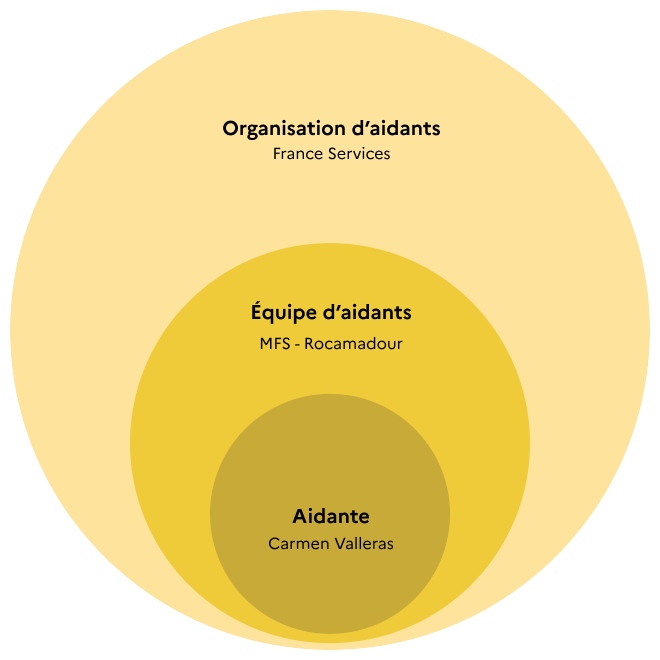
* Côté aidants, les utilisateurs d'A+ font partie d'**équipes d'aidants** (par exemple, France Services Blois), regroupées dans des **organisations d'aidants** (par exemple, France Services).
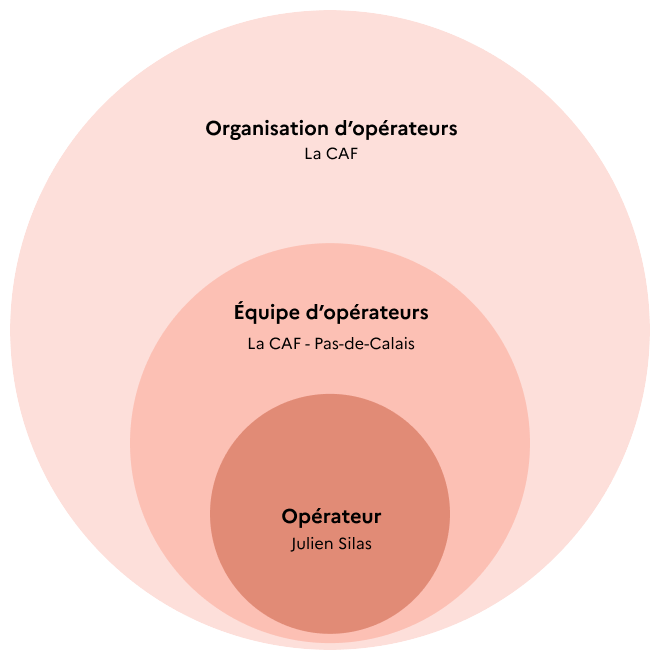
* Côté opérateurs, les utilisateurs d'A+ font partie d'**équipes d'opérateurs** (par exemple, France Travail Bourg-en-Bresse), regroupées dans des **organisations d'opérateurs** (par exemple, France Travail).

Pour plus d'informations à ce sujet, vous pouvez consulter les [schémas utilisateurs/équipes/organisations](/comprendre-administration-plus/lexique-glossaire#schema-cote-aidant).

L'utilisateur qui crée un signalement est **l'auteur** du signalement. S'il invite des collègues, ceux-ci deviendront des **co-auteurs**. Le signalement est envoyé à un ou plusieurs **destinataires** (qui font toujours partie d'une ou plusieurs équipes d'opérateurs).<br>

### 🎨 Un aspect plus moderne, un outil plus accessible

L'interface d'Administration+ est désormais conforme au DSFR ([le Système de Design de l'État Français](https://www.systeme-de-design.gouv.fr/version-courante/fr)) comme la loi l'impose [depuis juillet 2023](https://www.info.gouv.fr/organisation/service-d-information-du-gouvernement-sig/systeme-de-design#:~:text=Obligatoire%20pour%20tous%20les%20sites,le%20b%C3%A9n%C3%A9fice%20de%20ses%20utilisateurs.). Ce changement améliore significativement **l'accessibilité** de l'outil.<br>

### 🔒 Une connexion par mot de passe obligatoire

La connexion par lien magique n'est désormais plus possible. La création d'un mot de passe, possible depuis août 2025, est désormais obligatoire. La page d'aide [Comment créer votre mot de passe](broken://pages/6OOdVBSkv8vNypw7HkTe) explique comment faire.<br>

### 🧑‍🧒‍🧒 Un rôle de responsable d'équipe renforcé

**Chaque équipe comporte désormais obligatoirement un responsable (ou plusieurs).** S'il n'y en avait pas avant la refonte, l'utilisateur le plus actif est automatiquement devenu le responsable de l'équipe.&#x20;

Le responsable d'équipe (et seulement lui) peut :&#x20;

* [ajouter des membres](/vous-etes-responsable-dequipe/ajouter-un-membre-a-une-equipe)
* [retirer des membres](/vous-etes-responsable-dequipe/retirer-un-membre-a-une-equipe)
* [nommer d'autres responsables](/vous-etes-responsable-dequipe/transformer-un-utilisateur-en-responsable)
* [désactiver des utilisateurs](/vous-etes-responsable-dequipe/desactiver-un-utilisateur)
* **🆕** [créer des équipes](/vous-etes-responsable-dequipe/creer-une-equipe)<br>

### 🔔 Une gestion plus fine des notifications

Chaque utilisateur peut désormais choisir [la fréquence de réception des notifications](/questions-frequentes-faq/comment-changer-la-frequence-denvoi-des-notifications-par-e-mail). Plusieurs choix sont proposés :

* un e-mail à chaque notification (comme c'était le cas avant)
* deux récapitulatifs par jour, à 11h et 15h
* un seul récapitulatif par jour à 15h&#x20;
* aucune notification (réservé à certains profils)<br>

### ➡️ Un suivi plus clair de l'état des signalements&#x20;

Un signalement passe désormais par [4 étapes successives](/comprendre-administration-plus/evolution-dun-signalement) :&#x20;

1. <mark style="background-color:pink;">en attente de prise en charge</mark> : le signalement a été créé&#x20;
2. <mark style="background-color:orange;">en cours de traitement</mark> : le destinataire, un opérateur, a pris en charge le signalement
3. <mark style="background-color:green;">traité</mark> : le destinataire a fait le nécessaire
4. <mark style="background-color:blue;">fermé</mark> : l'auteur indique que le signalement est terminé (mais il pourra le consulter et le rouvrir pendant 6 mois)

### 📊 Un accès aux statistiques pour tous les utilisateurs

Les statistiques d'A+ sont publiques. Elles sont donc accessibles à toutes et tous. <br>

## Et toujours, depuis août 2025

### 📆 Les signalements fermés restent accessibles pendant 6 mois

La durée de conservation des signalements a été rallongée suite aux demandes des utilisateurs. Cette durée de 6 mois est un compromis entre une durée plus courte qui gêne les utilisateurs et une durée plus grande contraire aux règles de conservation des données du RGPD.<br>

### 🚮 Les comptes inactifs sont automatiquement supprimés

Après 4 mois d'inactivité sur Administration+, l'utilisateur reçoit un premier e-mail d'avertissement. S'il souhaite conserver son compte, il lui suffit de se connecter à Administration+.

Après 5 mois d'inactivité, l'utilisateur reçoit un second e-mail d'avertissement.

**Après 6 mois d'inactivité, le compte est automatiquement supprimé.** L'utilisateur est informé par e-mail.<br>

### ⛔️ Les comptes partagés ne sont pas autorisés

**Chaque utilisateur a son propre compte (nom, prénom, adresse e-mail) sur Administration+. Il est interdit de le partager pour des raisons :**&#x20;

•  de sécurité : en cas d'incident, nous avons besoin de savoir précisément quel utilisateur a accédé à quel contenu afin de remonter à la source du problème ;

• de protection des données : l'accès aux données des citoyens est réservé aux personnes autorisées.&#x20;

{% hint style="info" %}
Recommandation du référentiel ANSSI : **demander un nom et un prénom pour toute création de compte utilisateur et informer chaque personne que le compte ne peut pas être partagé** \
Cette mesure permet de réduire le risque de diffusion d'identifiants et de mots de passe à des personnes qui n'auraient pas le droit d'accéder au service ou à certaines de ses fonctions. Cette mesure contribue également à la bonne gestion des comptes d'accès au service.
{% endhint %}


# Comprendre Administration+

## A+, c'est quoi ?

Administration+ est une messagerie qui met en relation les [aidants](/comprendre-administration-plus/lexique-glossaire#aidant) et les [opérateurs](/comprendre-administration-plus/lexique-glossaire#operateur) des services publics pour résoudre les [blocages administratifs](/comprendre-administration-plus/lexique-glossaire#blocage-administratif) urgents et/ou complexes des citoyens.

## A+, comment ça marche ?

1. Le citoyen expose son problème à un aidant. L'aidant crée un [signalement](/comprendre-administration-plus/lexique-glossaire#signalement) sur Administration+
2. Un opérateur de l'administration concernée [prend en charge](/comprendre-administration-plus/lexique-glossaire#prendre-en-charge) le signalement sous 72h
3. Une fois le signalement [traité](/comprendre-administration-plus/lexique-glossaire#marquer-comme-traite), l'opérateur informe le citoyen et/ou l'aidant de la résolution du problème

## Découvrir A+

### Informations générales

{% content-ref url="/pages/CAz7B7MOsso3vtjaNxA5" %}
[Lexique / glossaire](/comprendre-administration-plus/lexique-glossaire)
{% endcontent-ref %}

{% content-ref url="/pages/LO9dKTUX6jEAvZvEAmqY" %}
[Évolution d'un signalement](/comprendre-administration-plus/evolution-dun-signalement)
{% endcontent-ref %}

### Toutes les pages du site

{% content-ref url="/pages/wWsaSdmm2grAsBUbIXoF" %}
[Comprendre la page Tous les signalements](/comprendre-administration-plus/comprendre-la-page-tous-les-signalements)
{% endcontent-ref %}

{% content-ref url="/pages/Pfira0xUNVcG5H0ztCQb" %}
[Comprendre la page Consulter un signalement](/comprendre-administration-plus/comprendre-la-page-consulter-un-signalement)
{% endcontent-ref %}

{% content-ref url="/pages/JSIVmjqasTrA0HnLvyin" %}
[Comprendre la page Utilisateurs](/comprendre-administration-plus/comprendre-la-page-utilisateurs)
{% endcontent-ref %}

{% content-ref url="/pages/JoWA6B0qoY8aFXKwIj02" %}
[Comprendre la section Équipes](/comprendre-administration-plus/comprendre-la-section-equipes)
{% endcontent-ref %}

{% content-ref url="/pages/vMG6vRyLaf1vgK8dm9W9" %}
[Comprendre la page Profil](/comprendre-administration-plus/comprendre-la-page-profil)
{% endcontent-ref %}


# Lexique / glossaire

Comprendre le vocabulaire d'Administration+.

***

## A

### Activité

L’activité d’un utilisateur se compose de 3 chiffres :

* **signalements** : le nombre de signalements créés par l’utilisateur ;
* **sollicitations** : le nombre de signalements reçus par l’utilisateur ;
* **participations** : le nombre de signalements auxquels l’utilisateur a participé. Ce nombre augmente de 1 lorsqu’un utilisateur participe à un signalement, quel que soit le nombre de message qu’il poste dans ce signalement.&#x20;

### Administrateur (ou admin)

L'administrateur est l'un des 4 types d'utilisateurs d'A+. Il dispose des droits les plus élevés. \
L’administrateur gère notamment l’ensemble des équipes (par exemple : leur création, leur suppression) et des comptes utilisateurs (par exemple : modification de l’adresse e-mail).\
Actuellement, seuls les membres de l’équipe Administration+ sont administrateurs.

### Aidant

L'aidant est l'un des 4 types d'utilisateurs d'A+.\
L’aidant crée des signalements pour le compte des citoyens. Exemple : le conseiller France Services.

### Animateur territorial ou animateur départemental

L’animateur territorial est le responsable d’A+ au sein de son territoire et de son organisation.\
Comme le responsable d’équipe, il peut :

* ajouter/retirer des membres à ses équipes
* désactiver/réactiver des membres
* créer des équipes

En revanche, il n’a pas accès aux informations des signalements.\
Dans A+, l’animateur territorial est un [superviseur](#superviseur).

### Auteur

L'auteur est le créateur d'un signalement. La plupart du temps, il s'agit d'un aidant. Certains opérateurs bien spécifiques peuvent également être auteurs.

### A+

Diminutif d’Administration+ 🙂

***

## B

### Blocage administratif

Un citoyen est dans une situation de blocage administratif lorsqu’il n’arrive pas à faire valoir ses droits (par exemple : allocations familiales, retraite). L’utilisation d’Administration+ est réservée aux blocages administratifs :

* complexes : le citoyen a déjà essayé, sans succès, de faire valoir ses droits auprès de l’administration (ou des administrations) concernée(s)
* et/ou urgents : le citoyen est dans une situation critique qui nécessite une intervention rapide (par exemple : difficultés financières, exclusion sociale)

***

## C

### Citoyen

Usager du Service Public. Le citoyen se rend auprès d’un aidant (ou d'opérateurs bien spécifiques) pour lui faire part de son blocage. Il n’a pas accès à Administration+ directement.

### Créer un signalement

L’une des actions principales sur Administration+. L'auteur du signalement décrit le blocage administratif complexe et/ou urgent du citoyen et le transmet à un ou plusieurs destinataires. \
Pour en savoir plus, consultez la page [Évolution d'un signalement](/comprendre-administration-plus/evolution-dun-signalement).

### Co-auteur

Le co-auteur est un membre de l'équipe de l'auteur. Il est invité par l'auteur à participer à un signalement. Il a le même rôle et les mêmes droits que l'auteur.

***

## D

### Destinataire

Le destinataire est la personne qui reçoit un signalement. Un destinataire est toujours un opérateur.&#x20;

***

## E

### En attente de prise en charge

Lorsqu'un auteur crée un signalement, celui-ci passe à l'état <mark style="background-color:pink;">En attente de prise en charge</mark>. \
Pour en savoir plus, consultez la page [Évolution d'un signalement](/comprendre-administration-plus/evolution-dun-signalement).

### En cours de traitement

Un signalement <mark style="background-color:orange;">En cours de traitement</mark> est un signalement qui a été pris en charge par un destinataire : le destinataire indique qu'il s'occupe du signalement. \
Pour en savoir plus, consultez la page [Évolution d'un signalement](/comprendre-administration-plus/evolution-dun-signalement).

### En souffrance

Un signalement est <mark style="background-color:red;">En souffrance</mark> dans 2 cas : &#x20;

* Lorsqu'il est <mark style="background-color:pink;">En attente de prise en charge</mark>, sans réponse d’un opérateur depuis 3 jours ouvrés ;
* Lorsqu'il est <mark style="background-color:orange;">En cours de traitement</mark>, sans réponse d'un opérateur depuis 15 jours ouvrés.

Note : <mark style="background-color:red;">En souffrance</mark> n'est pas un état, c'est une simple étiquette qui s'ajoute à l'état d'un signalement.

### Équipe

Ensemble d’utilisateurs d’Administration+. Il peut s’agir d’utilisateurs :&#x20;

* qui appartiennent à une même organisation au sein d’un territoire (cas général, par exemple : l'équipe de la CPAM des Bouches-du-Rhône)&#x20;
* ou qui ont le même rôle (plus rare, par exemple : le groupe des pilotes nationaux).

Plus d'informations sur les [schéma côté aidant](#schema-cote-aidant) et [schéma côté opérateur](#schema-cote-operateur).

### Expérimentation

Initiative visant à proposer Administration+ à des utilisateurs ou dans des territoires en dehors du cadre habituel du produit, afin de démontrer un potentiel d’impact. Par exemple, les expérimentations en TZNR permettent à des travailleurs sociaux rattachés à des CCAS d’évaluer l’intérêt d’A+ dans leur quotidien.

***

## F

### Fermé

Un signalement <mark style="background-color:blue;">Fermé</mark> est un signalement résolu : le destinataire a résolu le blocage du citoyen et l'auteur a confirmé que le signalement était bien résolu.\
Pour en savoir plus, consultez la page [Évolution d'un signalement](/comprendre-administration-plus/evolution-dun-signalement).

### Fermer un signalement

L’une des actions principales sur Administration+. L'auteur du signalement confirme que l’opérateur l'a bien traité et l’archive. Le signalement reste accessible pendant 6 mois, puis il est supprimé.\
Pour en savoir plus, consultez la page [Évolution d'un signalement](/comprendre-administration-plus/evolution-dun-signalement).

***

## M

### Marquer comme traité

L’une des actions principales sur Administration+. Le destinataire marque un signalement comme traité lorsqu’il a effectué les démarches nécessaires à sa résolution.\
Pour en savoir plus, consultez la page [Évolution d'un signalement](/comprendre-administration-plus/evolution-dun-signalement).

***

## N

### Notification

E-mail automatique envoyé par Administration+. La notification indique aux utilisateurs (auteurs, co-auteurs, destinataires) qu’une action importante a été effectuée (par exemple : la création d’un signalement, le traitement d’un signalement.)

***

## O

### Opérateur

L'opérateur est l'un des 4 types d'utilisateurs d'A+.\
Un opérateur traite les signalements. Il fait partie d’une organisation opérateur (par exemple, la CAF).

### Organisation

Administration du service public ayant une présence nationale, régionale, départementale ou locale. On distingue 2 types d’organisation dans Administration+ :&#x20;

* l’organisation aidant, qui accompagne les citoyens dans leurs démarches (par exemple : France Services)
* l’organisation opérateur, qui traite les démarches (par exemple : la CAF, France Travail, la CPAM…)

Plus d'information sur les [schéma côté aidant](#schema-cote-aidant) et [schéma côté opérateur](#schema-cote-operateur).

***

## P

### Pertinence (d'un signalement)

Un signalement est marqué comme pertinent par un opérateur lorsque l'usage d'A+ pour transmettre le blocage du citoyen était justifié. Il est marqué non-pertinent si une [procédure standard](#procedure-standard) existait pour résoudre le blocage du citoyen.

### Pilote national

Le pilote national est le responsable d’A+ pour son organisation au niveau national. Il échange directement avec l’équipe d’A+. Il n’y a généralement qu’un seul pilote national par organisation.\
Dans A+, le pilote national est un superviseur.

### Prendre en charge

L’une des actions principales sur Administration+. Le destinataire d'un signalement indique qu’il s'en occupe. \
Pour en savoir plus, consultez la page [Évolution d'un signalement](/comprendre-administration-plus/evolution-dun-signalement).

### Procédure standard

Une procédure standard est une démarche permettant à un aidant de résoudre le blocage d'un citoyen sans passer par A+. Si un aidant crée un signalement alors qu'une procédure standard existe, le signalement sera marqué [non-pertinent](#pertinence-dun-signalement).&#x20;

***

## R

### Responsable (d'équipe)

Aidant ou opérateur qui dispose de droits particuliers. Le responsable peut :

* ajouter/retirer des membres à ses équipes
* désactiver/réactiver des membres&#x20;
* créer des équipes

Le responsable d'une équipe dans Administration+ n'est pas nécessairement le supérieur hiérarchique des membres de l'équipe. Il s'agit en général du membre le plus actif de l'équipe.\
Pour en savoir plus, consultez la page [responsable](/vous-etes-responsable-dequipe).

***

## S

### Signalement

Support qui rassemble tous les éléments du blocage administratif complexe et/ou urgent du citoyen (en particulier : les données identifiantes du citoyen et la description précise du blocage qu’il rencontre). Le signalement est créé par un aidant (ou par certains opérateurs bien spécifiques), qui en est l'auteur. L'opérateur, qui en est le destinataire, le prend en charge. L'opérateur le marque ensuite comme traité, avant que l'aidant puisse le fermer.

### Souffrance&#x20;

Voir [En souffrance](#en-souffrance).

### Superviseur

Le superviseur est l'un des 4 types d'utilisateurs d'A+. \
Le superviseur fait partie d'un ou plusieurs territoires. \
Le superviseur a accès aux signalements de tous les territoires qui le concernent, mais pas à leur contenu. \
Il peut s'agir d'un [pilote national](#pilote-national) ou d'un animateur départemental du réseau France Services, par exemple. \
Pour en savoir plus, consultez la page [superviseur](/vous-etes-superviseur).

***

## T

### Territoire

Zone géographique. Chaque signalement, chaque équipe est liée à un territoire. Dans Administration+, un territoire correspond à un département (cas général) ou à un groupe de départements (plus rare).

### Traité

Un signalement <mark style="background-color:green;">Traité</mark> est un signalement qui a été traité par un destinataire : le destinataire indique qu'il a résolu le blocage du citoyen.\
Pour en savoir plus, consultez la page [Évolution d'un signalement](/comprendre-administration-plus/evolution-dun-signalement).

### TZNR

Abréviation de Territoire Zéro Non-Recours. Expérimentation visant à identifier et accompagner tous les citoyens éligibles à des droits sociaux afin de réduire le non-recours. Administration+ est un outil destiné aux agents qui travaillent en TZNR.

***

## Schéma côté aidant

<figure><img src="/files/3zq8xplnHQRHanXe8NQy" alt="Diagramme qui indique qu&#x27;une organisation d&#x27;aidants contient une équipe d&#x27;aidants, et qu&#x27;une équipe d&#x27;aidants contient une aidante."><figcaption><p>L'aidante Carmen Valleras fait partie de l'équipe d'aidants "Maison France Services de Rocamadour", qui fait partie de l'organisation d'aidants France Services.</p></figcaption></figure>

***

## Schéma côté opérateur

<figure><img src="/files/RkxyEbCwhZNACgSU2EUV" alt="Diagramme qui indique qu&#x27;une organisation d&#x27;opérateurs contient une équipe d&#x27;opérateurs, et qu&#x27;une équipe d&#x27;opérateurs contient un opérateur"><figcaption><p>L'opérateur Julien Silas fait partie de l'équipe d'opérateurs "La CAF - Pas-de-Calais", qui fait partie de l'organisation d'opérateurs "La CAF".</p></figcaption></figure>


# Évolution d'un signalement

Comprendre les différentes étapes d'un signalement.

<figure><img src="/files/j07CQaJgmvBzLAJAkXqJ" alt="Copie d&#x27;écran du tableau des signalements sur Administration+. Le tableau montre des signalements dans différents états."><figcaption><p>Exemples de signalements dans différents états : en attente de prise en charge, en cours de traitement, traité et fermé.</p></figcaption></figure>

{% stepper %}
{% step %}

### L'auteur crée le signalement

État du signalement : <mark style="background-color:pink;">En attente de prise en charge</mark>\
Note : si le signalement n'est pas pris en charge sous 3 jours ouvrés, il passe <mark style="background-color:red;">En souffrance</mark>.

↓

{% endstep %}

{% step %}

### Un opérateur prend en charge le signalement

État du signalement : <mark style="background-color:orange;">En cours de traitement</mark>\
Note : si le signalement n'est pas marqué comme traité sous 15 jours ouvrés, il passe <mark style="background-color:red;">En souffrance</mark>.

↓

{% endstep %}

{% step %}

### L'opérateur marque le signalement comme traité&#x20;

État du signalement : <mark style="background-color:green;">Traité</mark>

↓

{% endstep %}

{% step %}

### L'auteur ferme le signalement

État du signalement : <mark style="background-color:blue;">Fermé</mark>\
Note : si le signalement n'est pas résolu, l'auteur peut repasser le signalement <mark style="background-color:orange;">En cours de traitement</mark>.

6 mois plus tard : le signalement est supprimé.
{% endstep %}
{% endstepper %}


# Comprendre la page Tous les signalements

La page *Tous les signalements* présente aux utilisateurs l'ensemble des signalements auxquels ils participent :&#x20;

* les signalements dont ils sont les [auteurs](/comprendre-administration-plus/lexique-glossaire#auteur) ;
* les signalements dont ils sont les [co-auteurs](/comprendre-administration-plus/lexique-glossaire#co-auteur) ;
* les signalements dont ils sont les [destinataires](/comprendre-administration-plus/lexique-glossaire#destinataire).

Tous les utilisateurs sont redirigés sur cette page lorsqu'ils se connectent à Administration+.&#x20;

## Haut de la page

<figure><img src="/files/PlMFlFD5xCyBcoM7ZKI5" alt="Copie d&#x27;écran du haut de la page Tous les signalements."><figcaption></figcaption></figure>

Le haut de la page se compose, de haut en bas et de gauche à droite :&#x20;

1. **d'un sous-titre** : soit *Signalements créés par votre équipe* (lorsque votre équipe crée des signalements) soit *Signalements à examiner* (lorsque votre équipe répond à des signalements)
2. **d'un bouton&#x20;*****Créer un nouveau signalement***
3. **d'un moteur de recherche**, qui permet de chercher \
   • le nom d'un citoyen\
   • le prénom d'un citoyen\
   • l'objet d'un signalement
4. **d'une section&#x20;*****Filtrer les signalements***, qui permet \
   • de ne voir que les signalements que vous avez créés (auteurs)/auxquels vous avez répondu (destinataires)\
   • de ne voir que les signalements <mark style="background-color:red;">En souffrance</mark>\
   • de filtrer les signalements par équipe, si vous faites partie de plusieurs équipes\
   • de filtrer les signalements par état : *en attente de prise en charge*, *en cours de traitement*, *traité* ou *fermé*

## Liste des signalements

La page se poursuit avec la liste des signalements, un tableau qui présente l'ensemble des signalements qui n'ont pas été archivés.&#x20;

<figure><img src="/files/N9A1ZGsL4Twyw3PlrC1h" alt="Copie d&#x27;écran du bas de la page Tous les signalements. "><figcaption></figcaption></figure>

Chaque ligne du tableau correspond à un signalement.

Chaque ligne se compose des colonnes suivantes :&#x20;

1. **nom du citoyen** (en grand, en gras), Sujet du signalement (en petit, en dessous), Équipe de l'auteur du signalement et Auteur du signalement
2. **badge d'état du signalement** : en attente de prise en charge, en cours de traitement, traité ou fermé
3. **date de création** du signalement
4. **date de dernier événement** (nouveau message, changement d'état) et étiquette <mark style="background-color:red;">En souffrance</mark> le cas échéant
5. **une pastille rouge** qui indique le nombre de nouveaux messages depuis la dernière fois que vous avez consulté le signalement
6. **un bouton&#x20;*****Voir*** qui permet d'afficher le contenu du signalement

{% hint style="info" %}
Lorsqu'un signalement n'a jamais été consulté, un point bleu apparaît en colonne 1, à proximité du nom du citoyen.
{% endhint %}

Des boutons fléchés sont visibles sur la première ligne du tableau, à proximité des quatre premières colonnes. Ces boutons permettent de trier les signalements :&#x20;

* par nom de citoyen
* par état
* par date de création
* par date de dernier message

Seuls 10 signalements sont affichés sur la page *Tous les signalements*. Un système de pagination, en dessous du tableau, permet d'accéder à l'intégralité des signalements lorsque vous avez plus de 10 signalements en tout.


# Comprendre la page Consulter un signalement

La page *Consulter un signalement* présente aux utilisateurs tout le contenu d'un signalement.&#x20;

Les auteurs et les destinataires ont accès à cette page. Certaines sections seront différentes pour les auteurs et les destinataires.

## Liste des sections de la page *Consulter un signalement*

{% content-ref url="/pages/eYUPj5SivGVop9HhLJlN" %}
[Haut de la page (auteurs, destinataires)](/comprendre-administration-plus/comprendre-la-page-consulter-un-signalement/haut-de-la-page-auteurs-destinataires)
{% endcontent-ref %}

{% content-ref url="/pages/trhH3INGoeEyRW8FQUK9" %}
[Évolution du signalement (auteurs, destinataires)](/comprendre-administration-plus/comprendre-la-page-consulter-un-signalement/evolution-du-signalement-auteurs-destinataires)
{% endcontent-ref %}

{% content-ref url="/pages/4bHD5hqH48ZevME6abdu" %}
[Répondre au signalement (destinataires uniquement)](/comprendre-administration-plus/comprendre-la-page-consulter-un-signalement/repondre-au-signalement-destinataires-uniquement)
{% endcontent-ref %}

{% content-ref url="/pages/KvXS1DBrslv2gSpBmtpB" %}
[Ajouter un message ou un fichier (auteurs, destinataires)](/comprendre-administration-plus/comprendre-la-page-consulter-un-signalement/ajouter-un-message-ou-un-fichier-auteurs-destinataires)
{% endcontent-ref %}

{% content-ref url="/pages/YKjqufQygEKqAfTKCVSt" %}
[Inviter d'autres utilisateurs (auteurs)](/comprendre-administration-plus/comprendre-la-page-consulter-un-signalement/inviter-dautres-utilisateurs-auteurs)
{% endcontent-ref %}

{% content-ref url="/pages/dgsRdN1uDHOyIyMleimT" %}
[Inviter d'autres utilisateurs (destinataires)](/comprendre-administration-plus/comprendre-la-page-consulter-un-signalement/inviter-dautres-utilisateurs-destinataires)
{% endcontent-ref %}

{% content-ref url="/pages/7GCXNJqJXZOcamLdGxDk" %}
[Repasser le signalement En cours de traitement (auteurs)](/comprendre-administration-plus/comprendre-la-page-consulter-un-signalement/repasser-le-signalement-en-cours-de-traitement-auteurs)
{% endcontent-ref %}

{% content-ref url="/pages/g2BXeg48ytNZtSaygAPU" %}
[Fermer/rouvrir le signalement (auteur uniquement)](/comprendre-administration-plus/comprendre-la-page-consulter-un-signalement/fermer-rouvrir-le-signalement-auteur-uniquement)
{% endcontent-ref %}


# Haut de la page (auteurs, destinataires)

<figure><img src="/files/tue9H4gICDBLtKFuVfAo" alt="Copie d&#x27;écran du haut de la page Consulter un signalement."><figcaption></figcaption></figure>

La page se compose tout d'abord **d'un titre**, sous la forme "Signalement de \<prénom> \<nom> le \<date de création>".

## Section Signalement

Le premier contenu visible concerne le signalement lui-même. Il se compose de haut en bas :&#x20;

1. **d'un badge d'état du signalement** : <mark style="background-color:pink;">En attente de prise en charge</mark>, <mark style="background-color:orange;">En cours de traitement</mark>, <mark style="background-color:green;">Traité</mark> ou <mark style="background-color:blue;">Fermé</mark>
2. **du sujet du signalement**, en gras
3. **du message du signalement**
4. **des documents joints** au signalement (par défaut, le mandat)

## Section *Citoyen*

La section ***Citoyen***, sur fond coloré, se compose, de haut en bas :&#x20;

1. du nom et du prénom du citoyen
2. de la date de naissance du citoyen&#x20;
3. de son numéro de téléphone (optionnel)
4. des informations requises par le destinataire : le NIR, le NIF et/ou le numéro CAF

{% hint style="info" %}
Un bouton *Copier* vous permet de copier d'un clic le NIR, le NIF ou le numéro CAF.
{% endhint %}

## Section *Auteur* et *Co-auteurs*

Cette section liste l'auteur du signalement puis les co-auteurs du signalement s'il y en a.

## Section *Destinataires*

Cette section liste les destinataires du signalement. \
Il s'agit toujours d'opérateurs. \
Plusieurs équipes d'opérateurs différentes peuvent faire partie des destinataires.

## Section *Informations*

Cette section donne différentes informations concernant le signalement :&#x20;

* sa date et son heure de création
* le ou les territoires concernés
* le nombre de réponses dans la messagerie


# Évolution du signalement (auteurs, destinataires)

<figure><img src="/files/nn5garKenZyExiCsfpvz" alt="Copie d&#x27;écran de la partie Évolution du signalement."><figcaption></figcaption></figure>

Cette partie regroupe :&#x20;

* les messages échangés par les auteurs, les co-auteurs et les destinataires
* les changements d'état du signalement
* les changements au sein des interlocuteurs présents : invitation de nouveaux opérateurs, départ de certains interlocuteurs par exemple

Chaque message échangé se compose :&#x20;

* d'une bulle de texte avec le contenu du message et sa date
* en dessous de la bulle, du nom de l'auteur, de son équipe et de son organisation

{% hint style="info" %}
Vos messages sont toujours alignés à droite, en jaune. Les messages des autres interlocuteurs sont toujours alignés à gauche, en bleu.
{% endhint %}

Les changements d'état du signalement se présentent sous forme de lignes horizontales. Ils se composent d'une date et d'un badge.&#x20;


# Répondre au signalement (destinataires uniquement)

<figure><img src="/files/lurkePx1XWJLpzVTFGEW" alt="Copie d&#x27;écran de la partie Répondre au signalement (côté destinataires)."><figcaption></figcaption></figure>

Le destinataire a 3 possibilités :&#x20;

* [prendre en charge le signalement](#prendre-en-charge-le-signalement)
* [marquer le signalement comme traité](#marquer-le-signalement-comme-traite)
* [ajouter un message ou un fichier](/comprendre-administration-plus/comprendre-la-page-consulter-un-signalement/ajouter-un-message-ou-un-fichier-auteurs-destinataires)

## Prendre en charge le signalement

<figure><img src="/files/zM02R1s4JC9Dy6gKGV1R" alt="Copie d&#x27;écran de la partie Prendre en charge le signalement (côté destinataires)."><figcaption></figcaption></figure>

Le destinataire peut&#x20;

* personnaliser le message de prise en charge (par défaut, "Bonjour, je m'occupe de ce signalement. Cordialement,")
* ajouter une ou plusieurs pièces jointes (JPG, PNG ou PDF, taille maximale : 5Mo)
* indiquer que le signalement dispose d'une procédure standard que l'auteur aurait pu utiliser

Lorsque le destinataire clique sur le bouton <kbd>Prendre en charge le signalement</kbd>, le signalement passe à l'état <mark style="background-color:orange;">En cours de traitement</mark>.

## Marquer le signalement comme traité

<figure><img src="/files/161MisqWI6nGc2RDLMDz" alt="Copie d&#x27;écran de la partie marquer le signalement comme traité (côté destinataires)."><figcaption></figcaption></figure>

Le destinataire peut&#x20;

* personnaliser le message (par défaut, "Bonjour, j'ai fait le nécessaire. Je vous invite à fermer le signalement. Cordialement,")
* ajouter une ou plusieurs pièces jointes (JPG, PNG ou PDF, taille maximale : 5Mo)

Lorsque le destinataire clique sur le bouton <kbd>marquer le signalement comme traité</kbd>, le signalement passe à l'état <mark style="background-color:green;">Traité</mark>.


# Ajouter un message ou un fichier (auteurs, destinataires)

La présentation n'est pas exactement la même pour l'auteur et pour le destinataire :&#x20;

<div><figure><img src="/files/5AKjnLHBDOakiuEpiKsi" alt="Copie d&#x27;écran de la section Ajouter un message ou un fichier pour les auteurs de signalements."><figcaption><p>Pour les auteurs</p></figcaption></figure> <figure><img src="/files/FMc0YTUYdQRtoOcySO52" alt="Copie d&#x27;écran de la section Ajouter un message ou un fichier pour les destinataires de signalements."><figcaption><p>Pour les destinataires</p></figcaption></figure></div>

L'utilisateur peut&#x20;

* ajouter un message personnalisé
* ajouter une ou plusieurs pièces jointes (JPG, PNG ou PDF, taille maximale : 5Mo)

{% hint style="info" %}
Ajouter un message ne modifie pas l'état du signalement.&#x20;
{% endhint %}


# Inviter d'autres utilisateurs (auteurs)

L'auteur peut :&#x20;

* [inviter des membres de l'équipe](#inviter-des-membres-de-lequipe-a-devenir-co-auteurs)
* [inviter d'autres opérateurs](#inviter-une-ou-plusieurs-autres-equipes-doperateurs)

### Inviter des membres de l'équipe à devenir co-auteurs

<figure><img src="/files/rGdV23ARhKtvowmWl72s" alt="Copie d&#x27;écran de la section Inviter des membres de l&#x27;équipe à devenir co-auteurs."><figcaption></figcaption></figure>

L'utilisateur sélectionne le ou les membres de l'équipe à devenir co-auteurs. Il peut ajouter un message personnalisé s'il le souhaite.&#x20;

{% hint style="info" %}
Inviter des membres de l'équipe ne modifie pas l'état du signalement.&#x20;
{% endhint %}

### Inviter une ou plusieurs autres équipes d'opérateurs

<figure><img src="/files/LXEhgpPX0GAfClj6XhY0" alt="Copie d&#x27;écran de la section Ce signalement nécessite l&#x27;intervention d&#x27;autres équipes d&#x27;opérateurs."><figcaption></figcaption></figure>

L'utilisateur sélectionne la ou les équipes qu'il veut ajouter au signalement. Il peut personnaliser le message d'invitation.

{% hint style="info" %}
Inviter d'autres opérateurs ne modifie pas l'état du signalement.&#x20;
{% endhint %}


# Inviter d'autres utilisateurs (destinataires)

<figure><img src="/files/UF3cV0BtDbb9Y59MYAXu" alt="Copie d&#x27;écran de la section Inviter d&#x27;autres utilisateurs."><figcaption></figcaption></figure>

Le destinataire choisit d'abord le motif de l'invitation :&#x20;

* soit il n'est pas le bon interlocuteur, il ne peut pas répondre au signalement
* soit il a besoin d'un autre opérateur pour répondre au signalement

Il choisit ensuite le ou les opérateurs à contacter.

Il peut enfin personnaliser le message d'invitation.

{% hint style="info" %}
Inviter d'autres utilisateurs ne modifie pas l'état du signalement.&#x20;
{% endhint %}


# Repasser le signalement En cours de traitement (auteurs)

<figure><img src="/files/nFF8NA8NBqYEnf5zRaIl" alt="Copie d&#x27;écran de la section Repasser le signalement En cours de traitement."><figcaption></figcaption></figure>

L'auteur peut repasser un signalement <mark style="background-color:green;">Traité</mark> à l'état <mark style="background-color:orange;">En cours de traitement</mark> s'il estime que le signalement n'est pas résolu.

Lorsque l'auteur clique sur le bouton <kbd>Repasser le signalement En cours de traitement</kbd>, le signalement passe à l'état <mark style="background-color:orange;">En cours de traitement</mark>.


# Fermer/rouvrir le signalement (auteur uniquement)

## Fermer le signalement (auteur uniquement)

<figure><img src="/files/ygcVihdCOREOBjStediP" alt="Copie d&#x27;écran de la section Fermer le signalement."><figcaption></figcaption></figure>

L'auteur indique aux destinataires que le signalement est fermé. Le signalement passe à l'état <mark style="background-color:blue;">Fermé</mark>.

{% hint style="info" %}
Un signalement fermé reste accessible pendant 6 mois. Pendant cette période, il peut être rouvert à tout moment. Six mois après sa fermeture, le signalement est supprimé.
{% endhint %}

## Rouvrir le signalement (auteur uniquement)

<figure><img src="/files/8PuyEbXETq9oLyX8CQxB" alt="Copie d&#x27;écran de la section Rouvrir le signalement."><figcaption></figcaption></figure>

En cas de besoin particulier, un auteur peut rouvrir un signalement pendant les 6 mois qui suivent sa fermeture. Dans ce cas, le signalement repasse à l'état <mark style="background-color:orange;">En cours de traitement</mark>.

{% hint style="info" %}
La section *Rouvrir le signalement* n'est visible que sur les signalements à l'état *Fermé*.
{% endhint %}


# Comprendre la page Utilisateurs

La page *Utilisateurs* liste tous les utilisateurs qui se trouvent dans les différentes équipes d'un responsable. **Seuls les responsables (et les superviseurs) ont accès à cette page**.

La page se compose de 2 onglets principaux :&#x20;

* Utilisateurs actifs
* Utilisateurs en attente

## Utilisateurs actifs

<figure><img src="/files/NdECU6et85yc7jUAWZEp" alt="Copie d&#x27;écran de la page Utilisateurs, onglet Utilisateurs actifs (pour les responsables d&#x27;équipes et les superviseurs)"><figcaption></figcaption></figure>

Chaque ligne du tableau correspond à un utilisateur.

Chaque ligne se compose de 5 colonnes :&#x20;

1. le **Nom du membre** (en grand, en gras) et son **Adresse e-mail** (en petit, en dessous)
2. la ou les **Équipes** auxquelles le membre appartient
3. le ou les **Territoires** auxquels le membre appartient
4. le **Rôle** du membre, sous forme de badge (Responsable, Superviseur, Admin), son état sous forme de badge également (Désactivé) et sa **Profession**, s'il l'a renseignée
5. un bouton qui permet de [Désactiver l'utilisateur](/vous-etes-responsable-dequipe/desactiver-un-utilisateur) ou de [Réactiver l'utilisateur](/vous-etes-responsable-dequipe/reactiver-un-utilisateur-desactive), en fonction de son état

Les boutons fléchés de la première ligne permettent de trier les membres par nom ou par rôle.

Seuls 10 membres sont affichés sur la page *Utilisateurs*. Un système de pagination, en dessous du tableau, permet d'accéder à l'intégralité des utilisateurs lorsque vous êtes responsable de plus de 10 utilisateurs en tout.

## Utilisateurs en attente

<figure><img src="/files/k3tEsfglEozYLlWxjPJk" alt="Copie d&#x27;écran de la page Utilisateurs, onglet Utilisateurs en attente (pour les responsables d&#x27;équipes et les superviseurs)"><figcaption></figcaption></figure>

Chaque ligne du tableau correspond à un utilisateur en attente. Chaque ligne se compose des 5 mêmes colonnes que le tableau des utilisateurs actifs.&#x20;

Le **Rôle** du membre, qui n’est pas connu pour le moment, est remplacé par le badge **En attente**.

Un menu Action permet de [renvoyer l’invitation](/vous-etes-responsable-dequipe/renvoyer-une-invitation-a-un-futur-membre) ou d’[annuler l’invitation](/vous-etes-responsable-dequipe/annuler-une-invitation).


# Comprendre la section Équipes

## Page *Équipes*

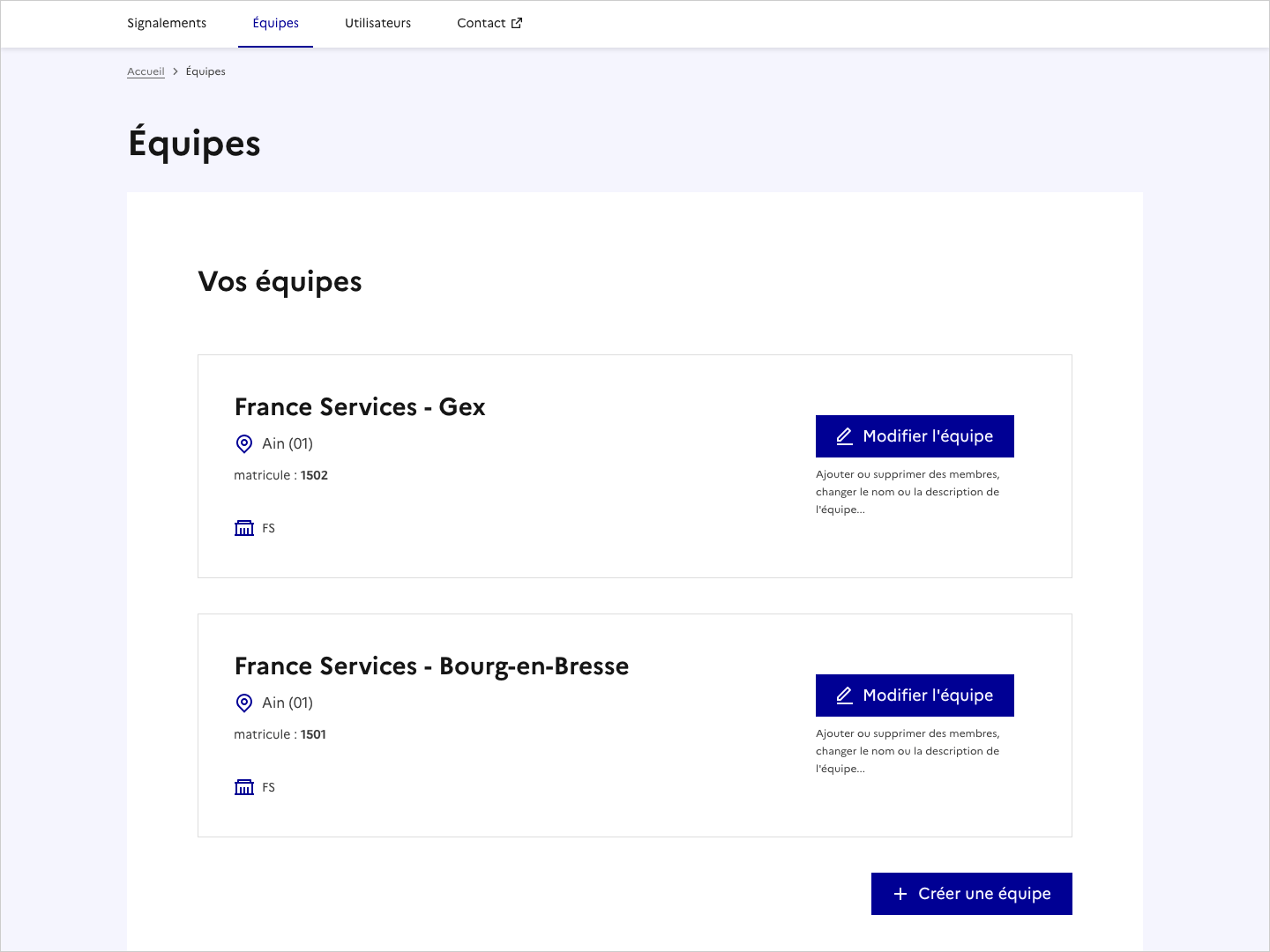
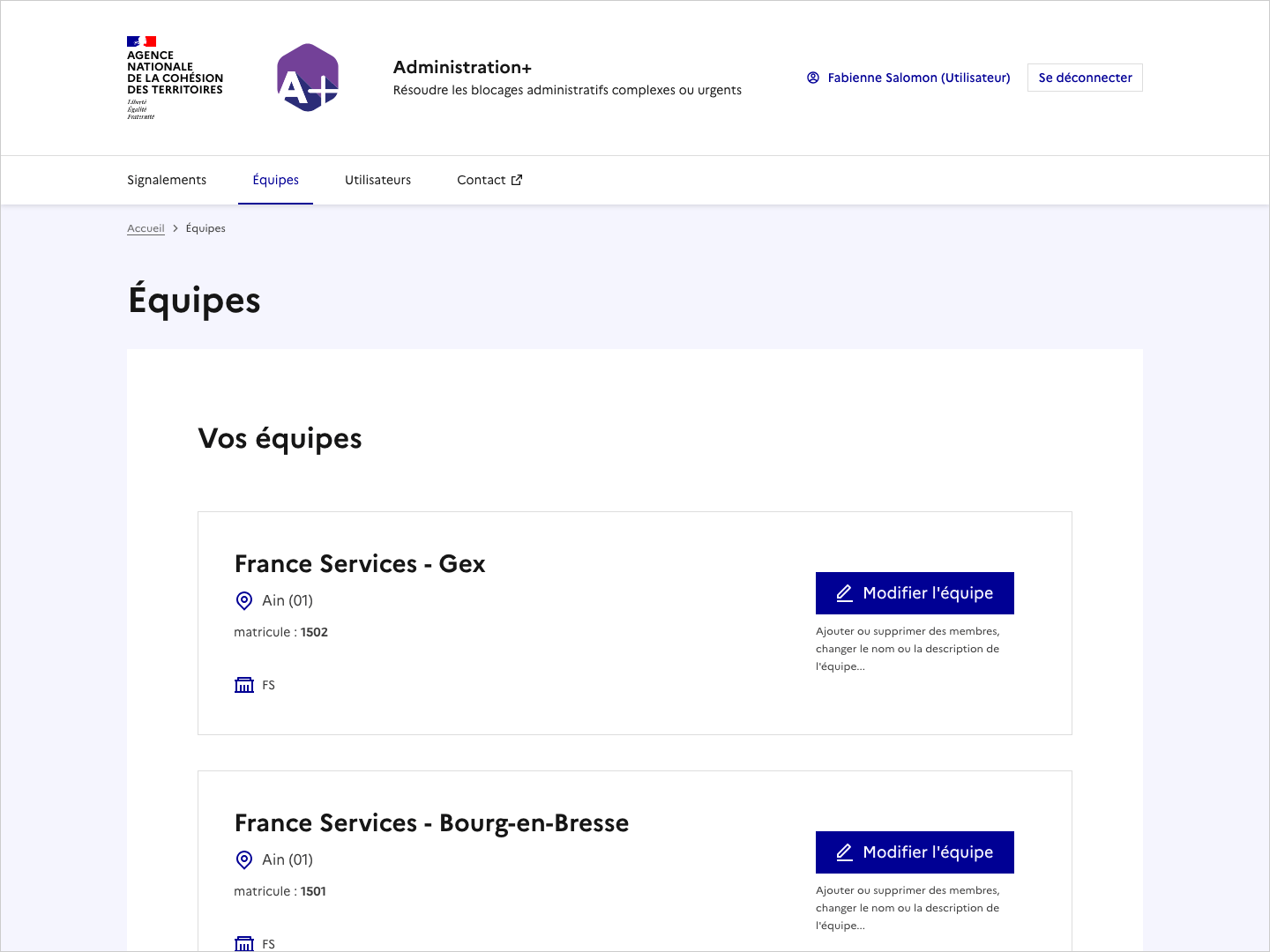
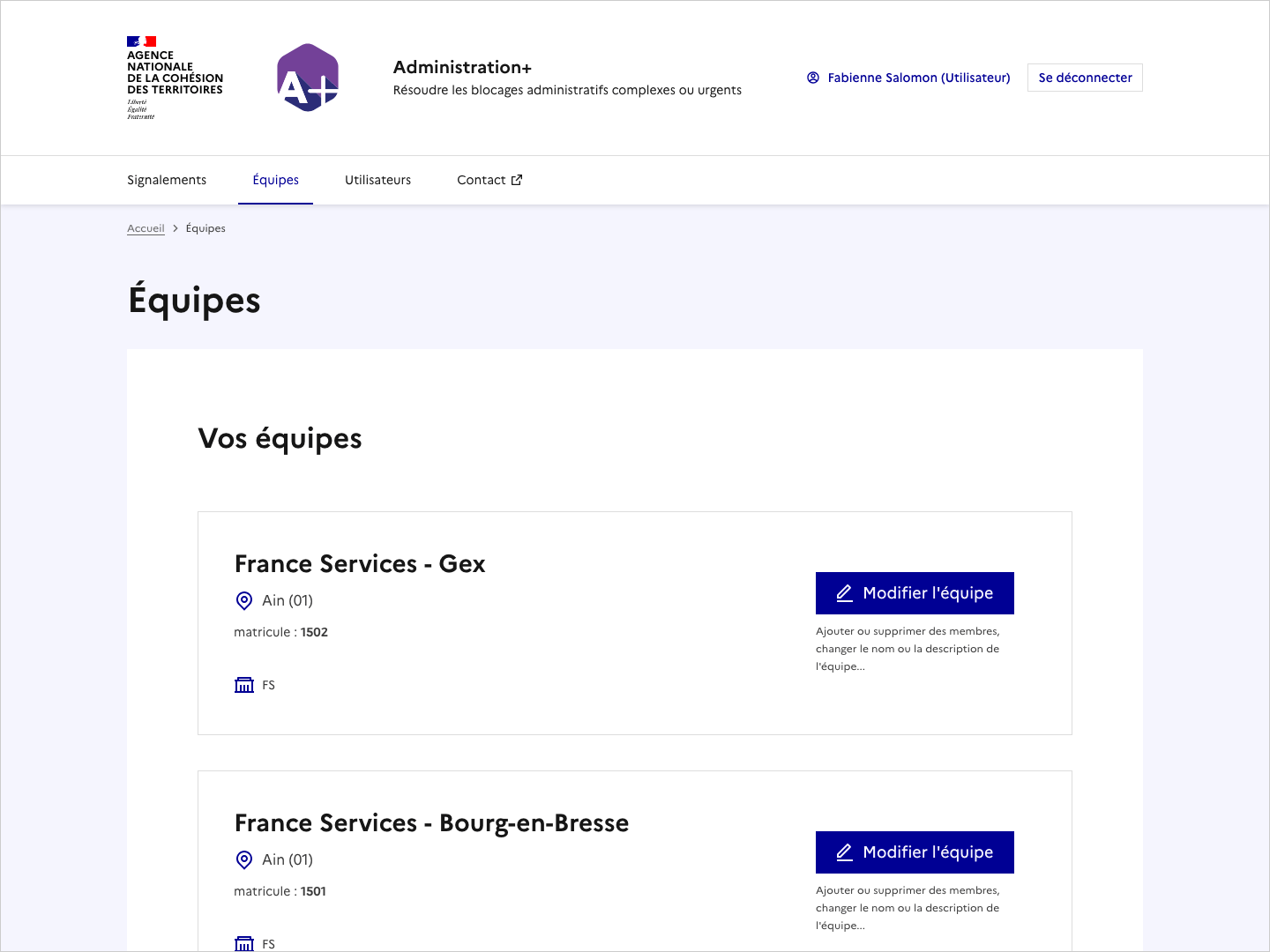
La page *Équipes* liste toutes les équipes dont un utilisateur fait partie.\
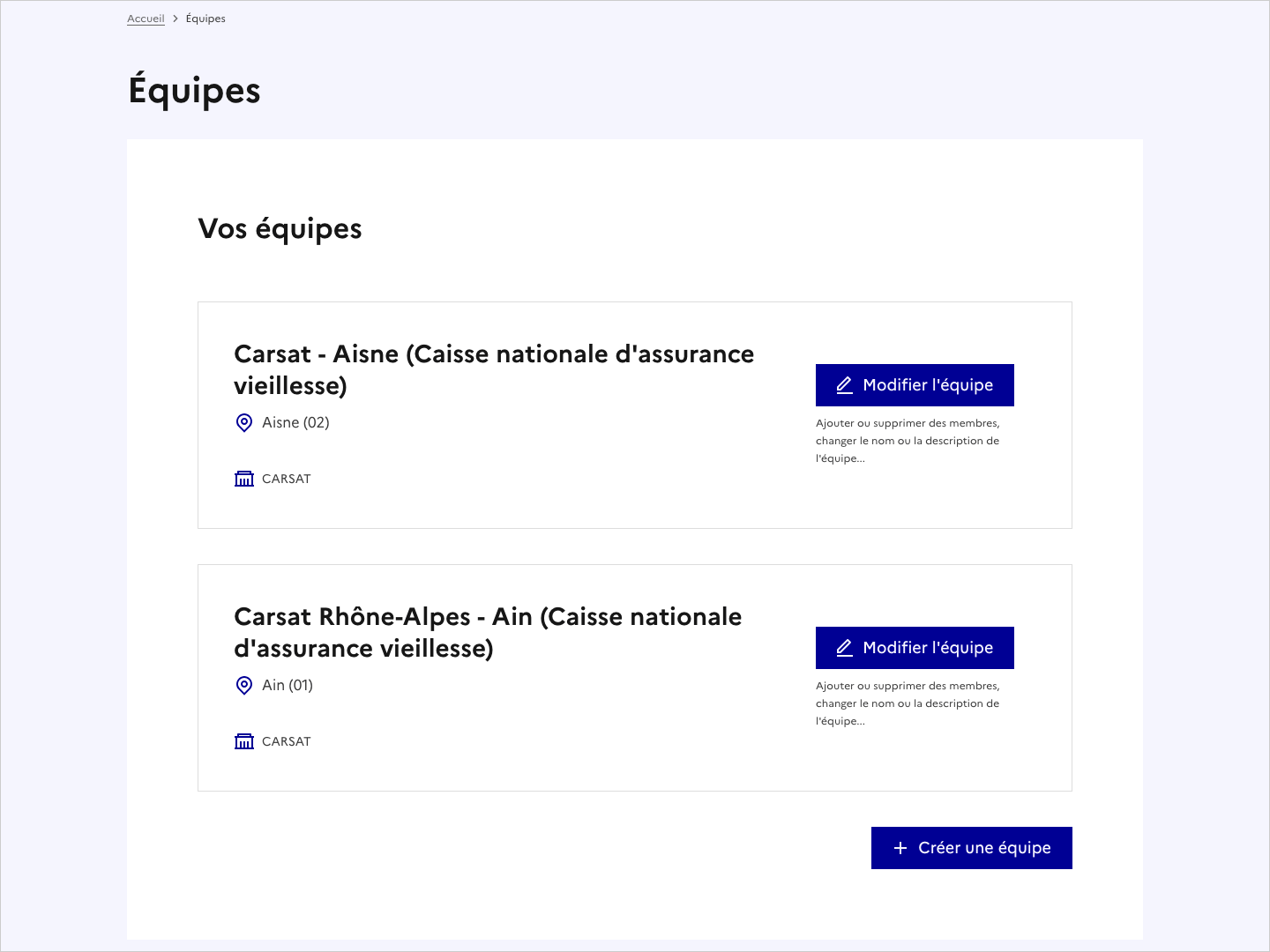
Les responsables d'équipes peuvent ici [créer une nouvelle équipe](/vous-etes-responsable-dequipe/creer-une-equipe) (bouton en bas à droite).&#x20;

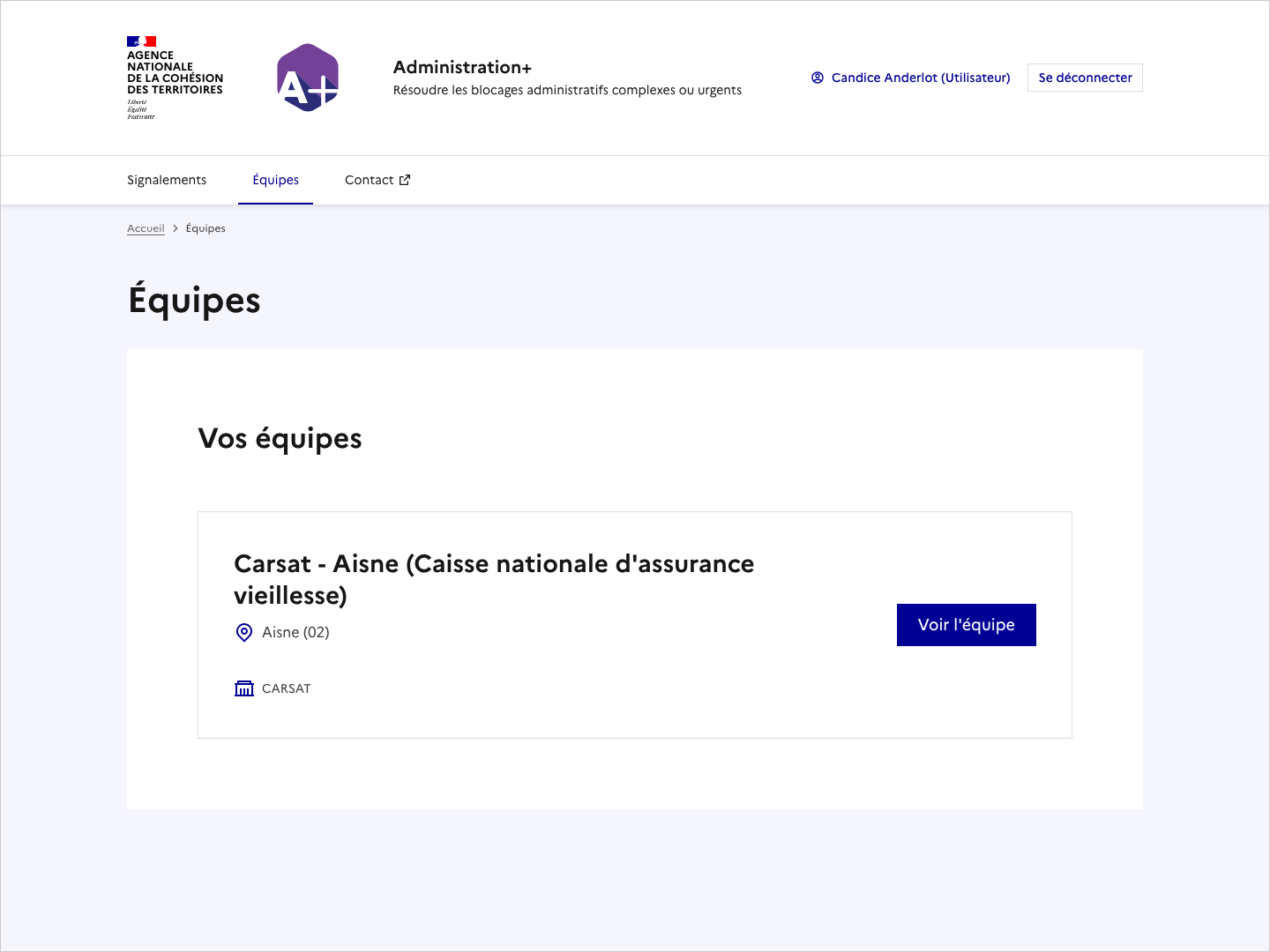
<div><figure><img src="/files/csFx3zOxZOVUE1Uc9nN5" alt="Copie d&#x27;écran de la page Équipes (vue par un utilisateur)."><figcaption><p>Page <em>Équipes</em> d'un utilisateur qui fait partie d'une seule équipe.</p></figcaption></figure> <figure><img src="/files/UUxTw9pLQfgvMVb1dcMw" alt="Copie d&#x27;écran de la page Équipes (vue par un responsable)."><figcaption><p>Page <em>Équipes</em> d'un responsable qui fait partie de 2 équipes.</p></figcaption></figure></div>

Chaque équipe se compose :&#x20;

* d'un nom
* d'un ou plusieurs territoires
* d'un nom d'opérateur

Le bouton <kbd>Voir l'équipe</kbd> (ou <kbd>Modifier l'équipe</kbd> pour les responsables) permet d'accéder à la page Détails d'une équipe.

## Page Détails d'une équipe

La page Détails d'une équipe liste les membres de l'équipe concernée. Les responsables peuvent également y [changer certains paramètres de l'équipe](#section-parametres), comme son nom.&#x20;

### Détails d'une équipe - pour les utilisateurs

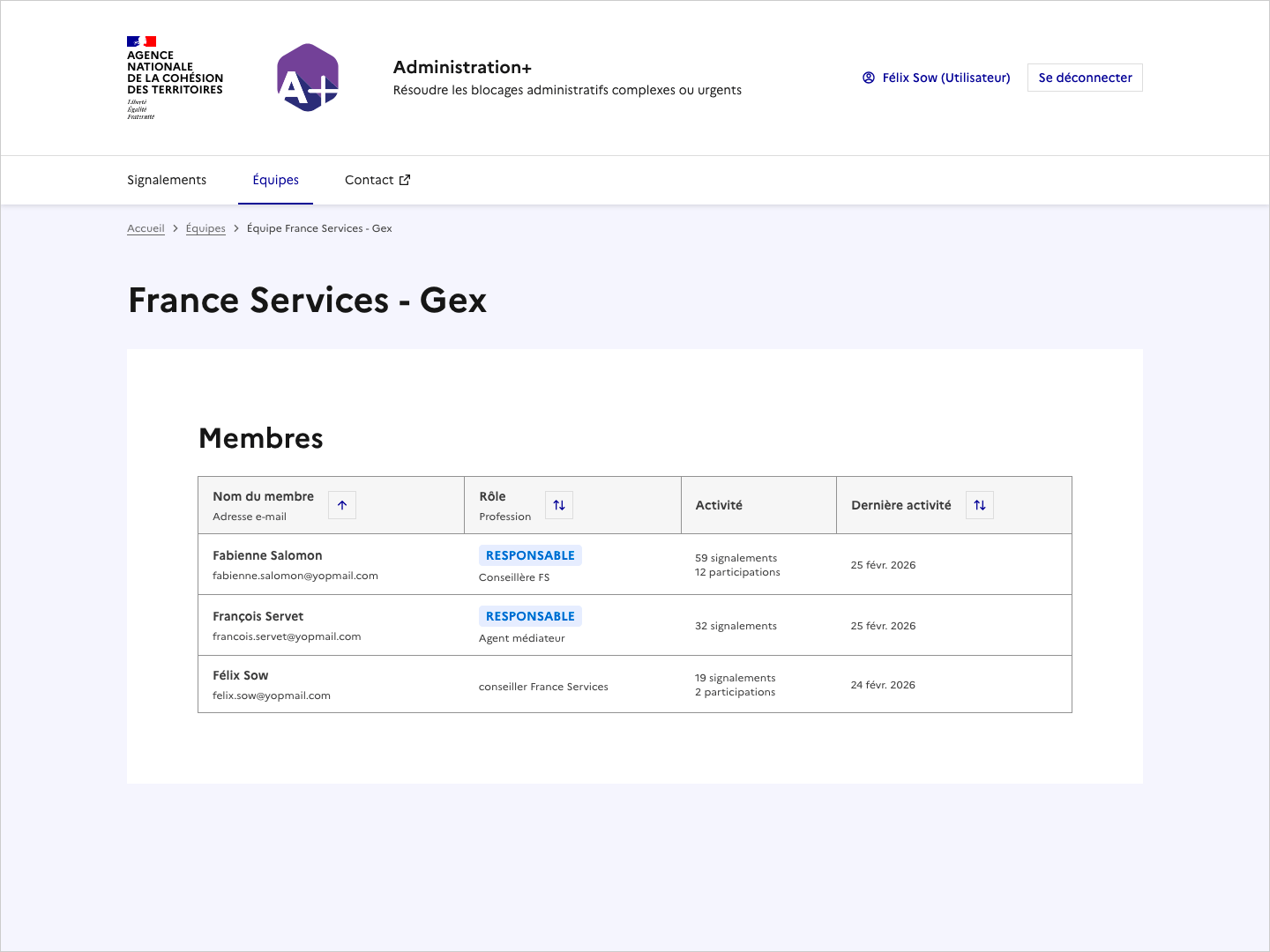
<figure><img src="/files/qK2pf0fMgQy4xHNDrp6h" alt="Copie d&#x27;écran de la page Détail d&#x27;une équipe (vue par un utilisateur)."><figcaption></figcaption></figure>

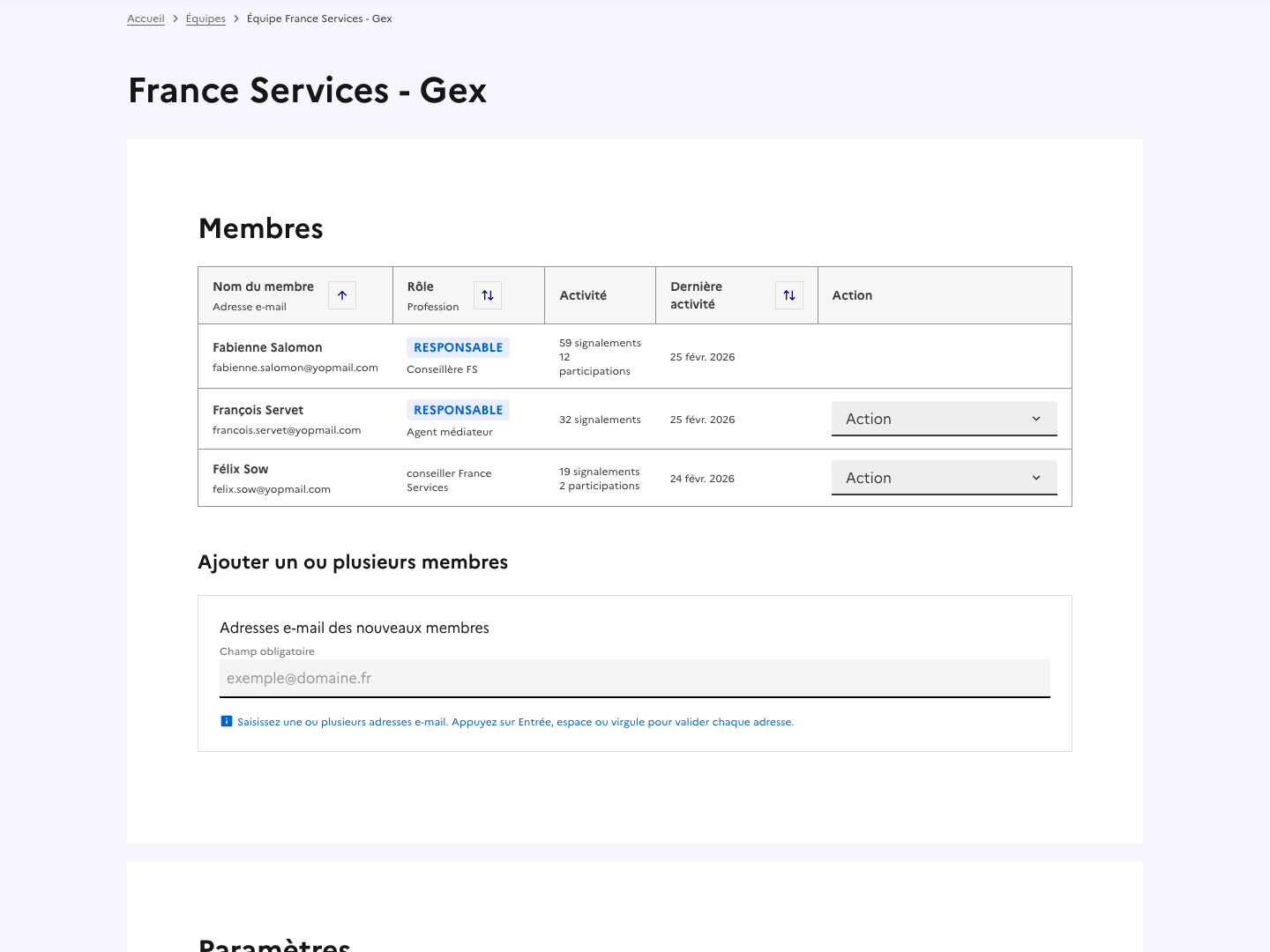
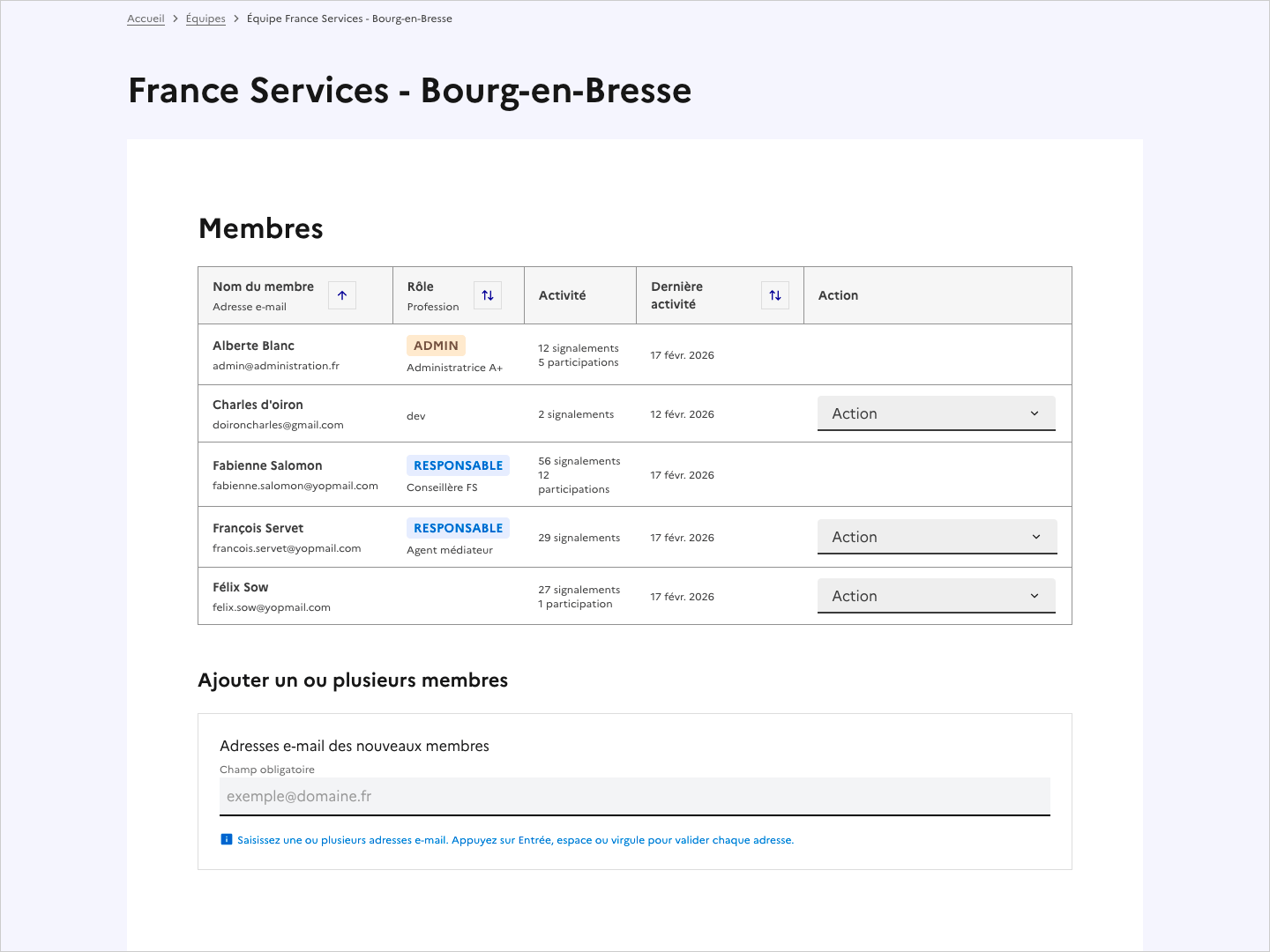
Le tableau présente la liste des membres de l'équipe. Chaque ligne du tableau se compose de 4 colonnes :&#x20;

* le **nom**, le **prénom** et l'**adresse e-mail** du membre
* son **rôle** (responsable, superviseur) sous forme de badge, et sa **profession** s'il a rempli le champ *profession* dans son profil
* son **activité** : nombre de signalements créés (pour les auteurs), nombre de participations
* sa **date de dernière activité**

Les boutons fléchés de la première ligne permettent de trier les membres selon leurs noms, rôles et dates de dernière activité.

### Détails d'une équipe - pour les responsables

#### Section *Membres*

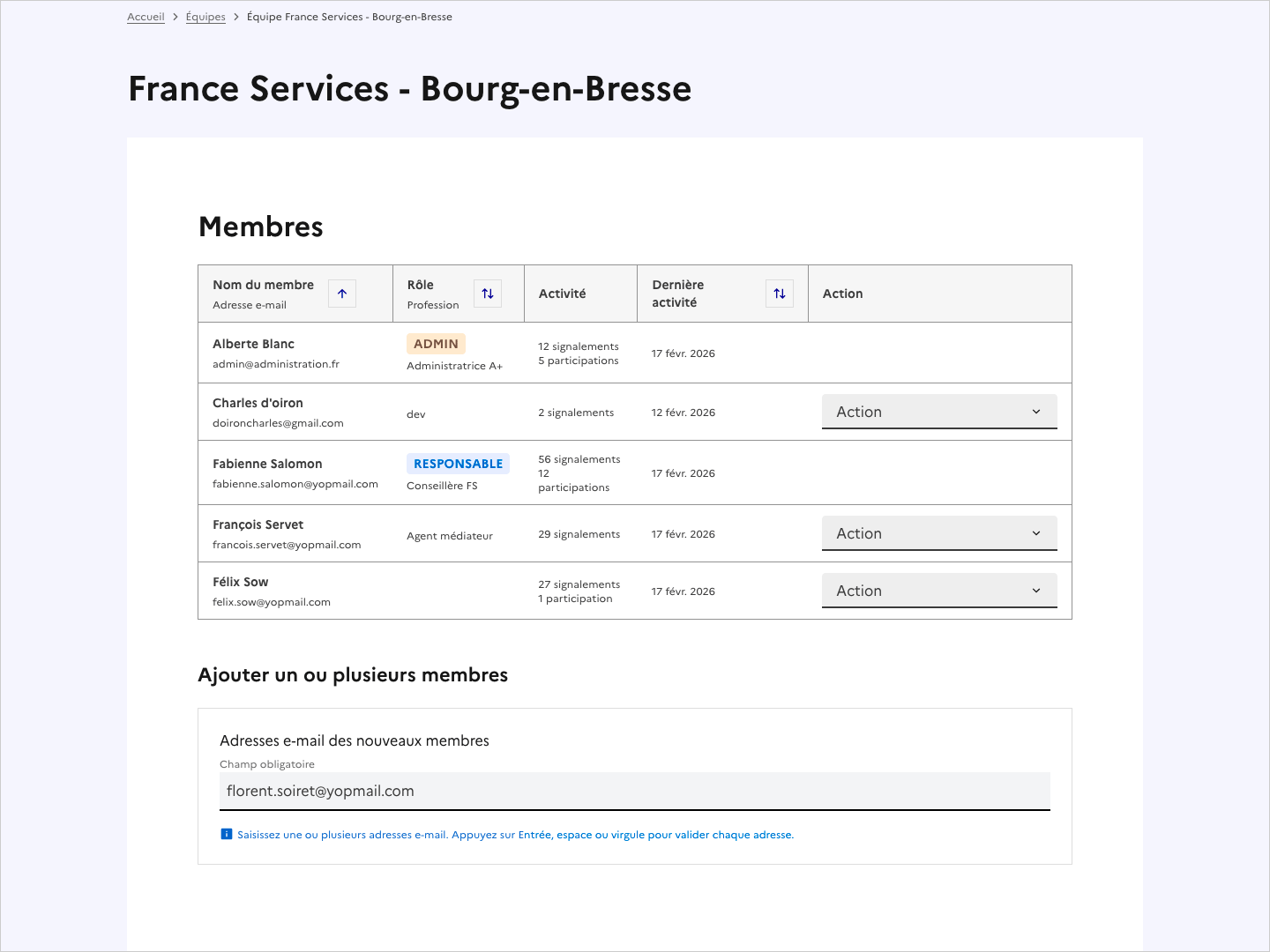
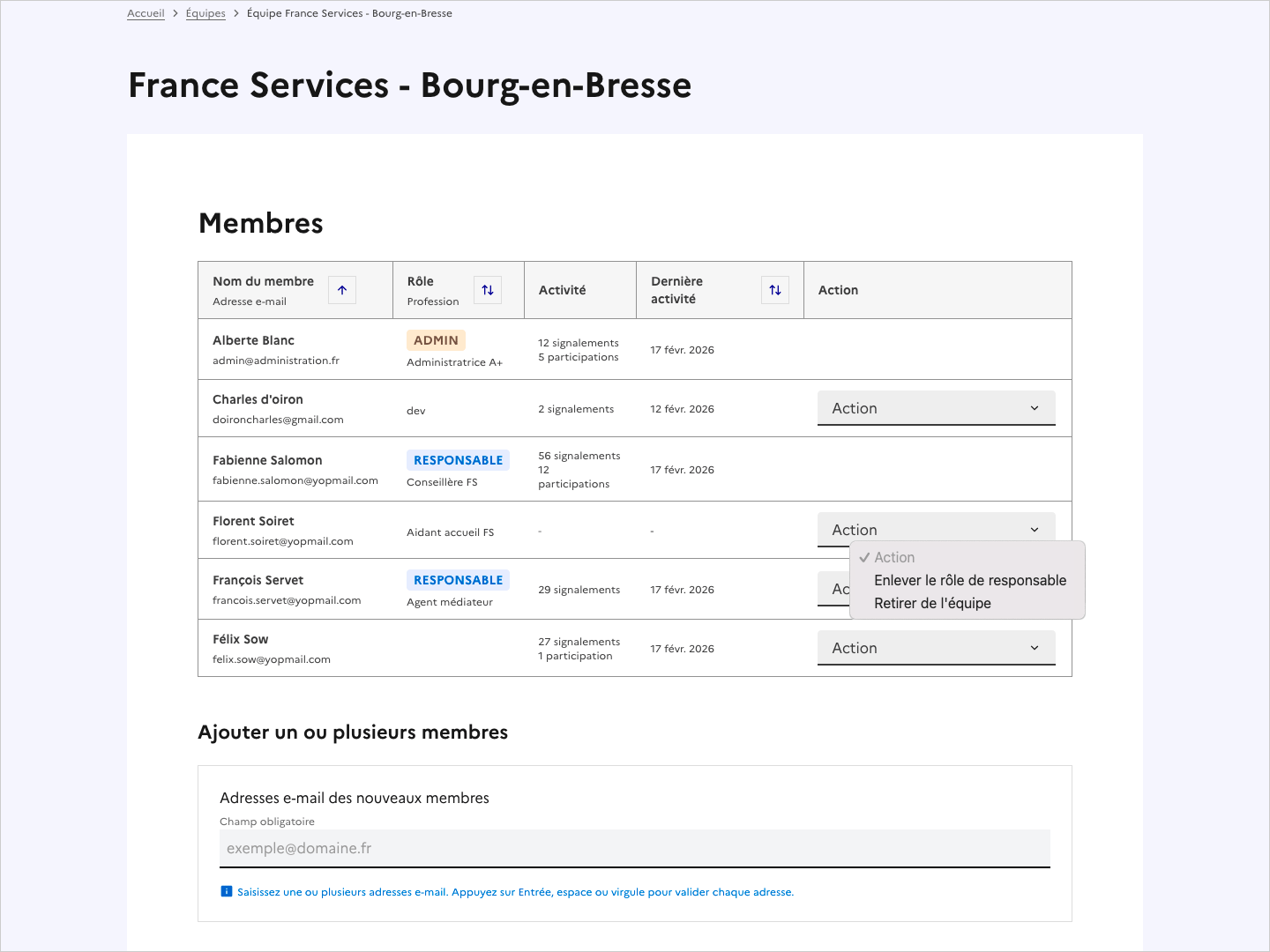
<figure><img src="/files/n7bBi3HYvRitN6mQeFNB" alt="Copie d&#x27;écran de la page Détails d&#x27;une équipe (haut de la page, vue par un responsable)."><figcaption></figcaption></figure>

Dans le tableau des membres de l'équipe, le responsable a une colonne ***Actions*** supplémentaire. En face de chaque utilisateur, le responsable peut ouvrir un menu déroulant qui lui permet :&#x20;

* de [définir le membre comme responsable du groupe](/vous-etes-responsable-dequipe/transformer-un-utilisateur-en-responsable)
* de [retirer le rôle de responsable à un membre ](/vous-etes-responsable-dequipe/enlever-le-role-de-responsable-a-un-utilisateur)
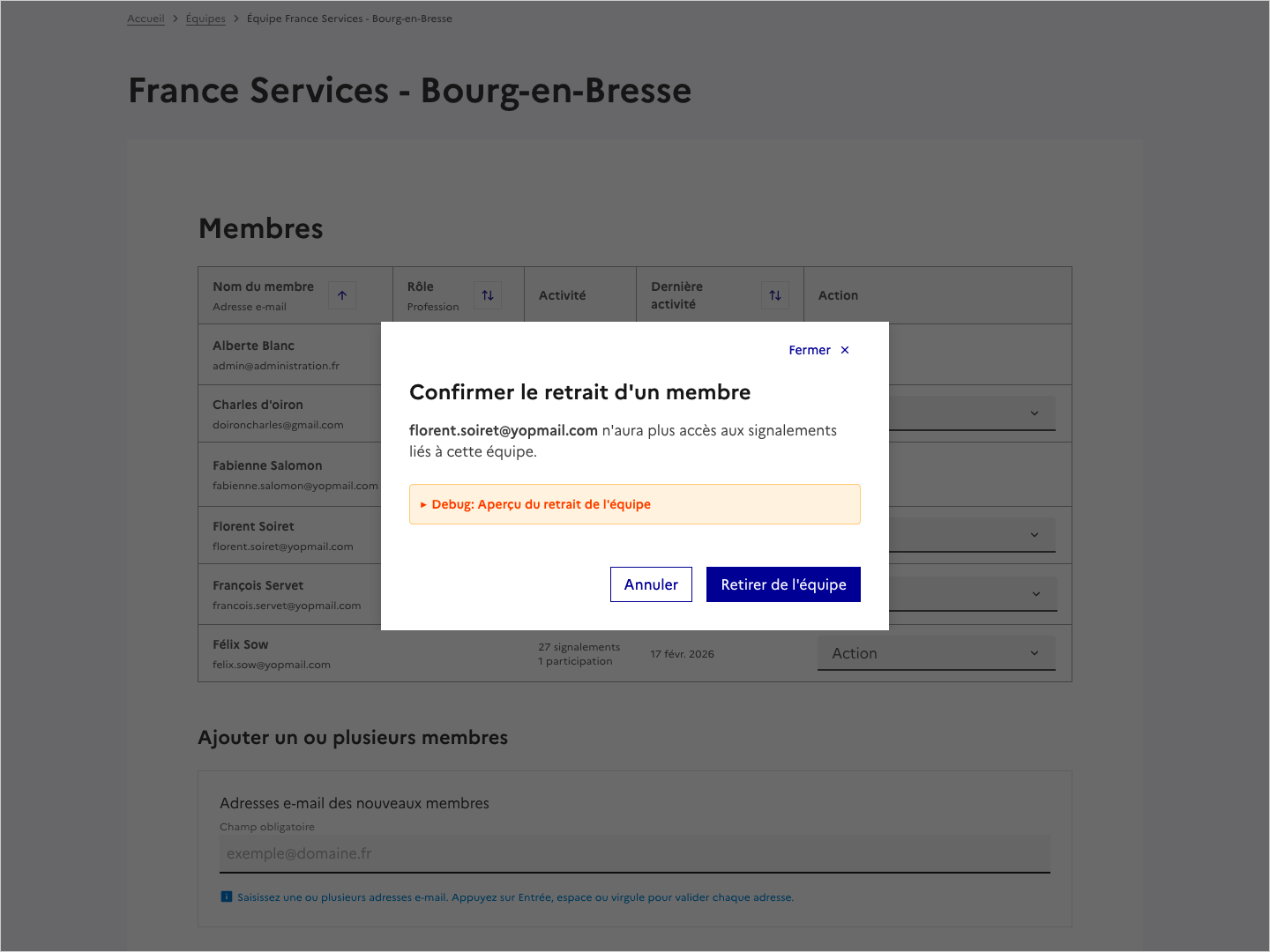
* de [retirer le membre du groupe](/vous-etes-responsable-dequipe/retirer-un-membre-a-une-equipe)

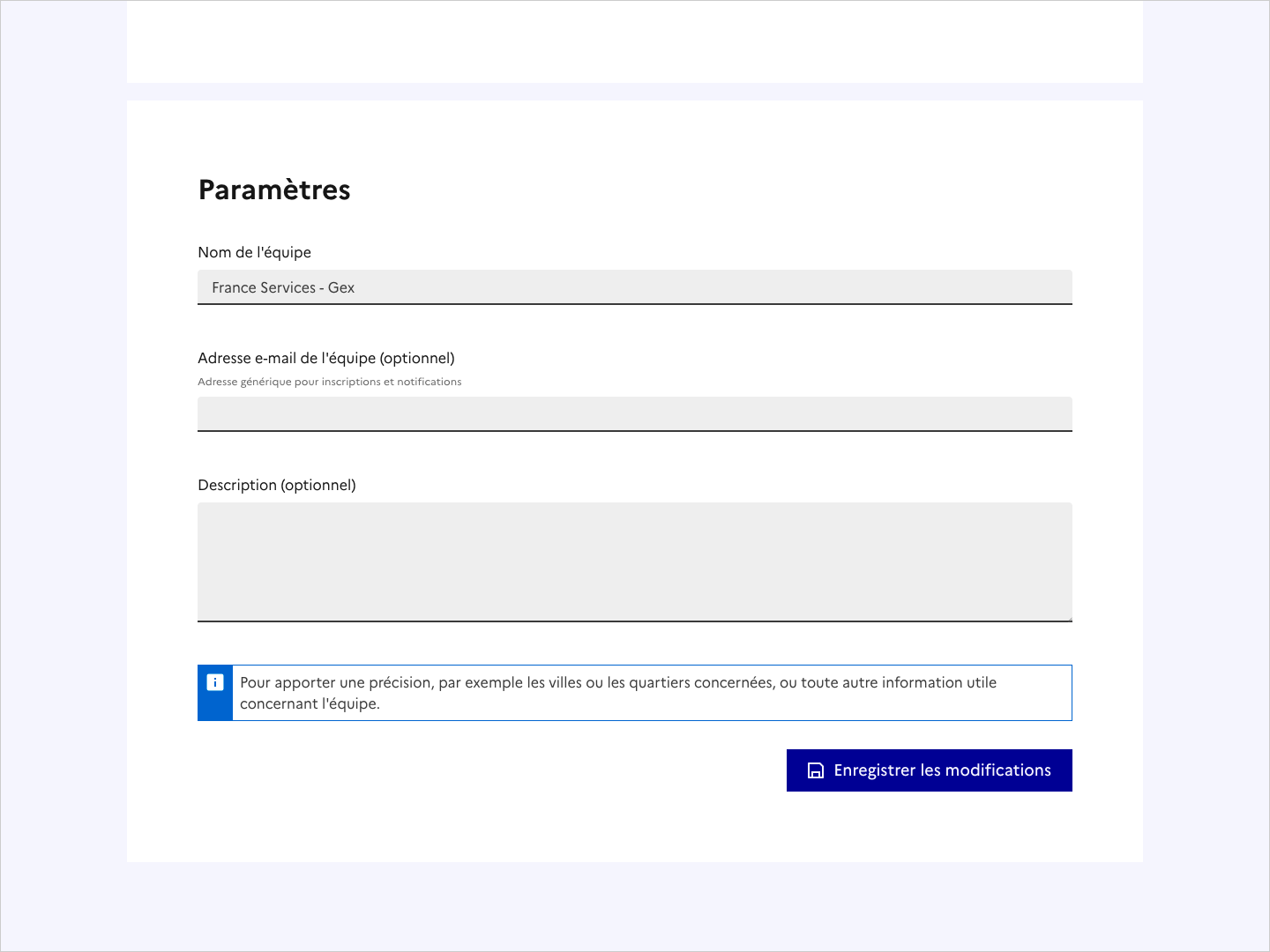
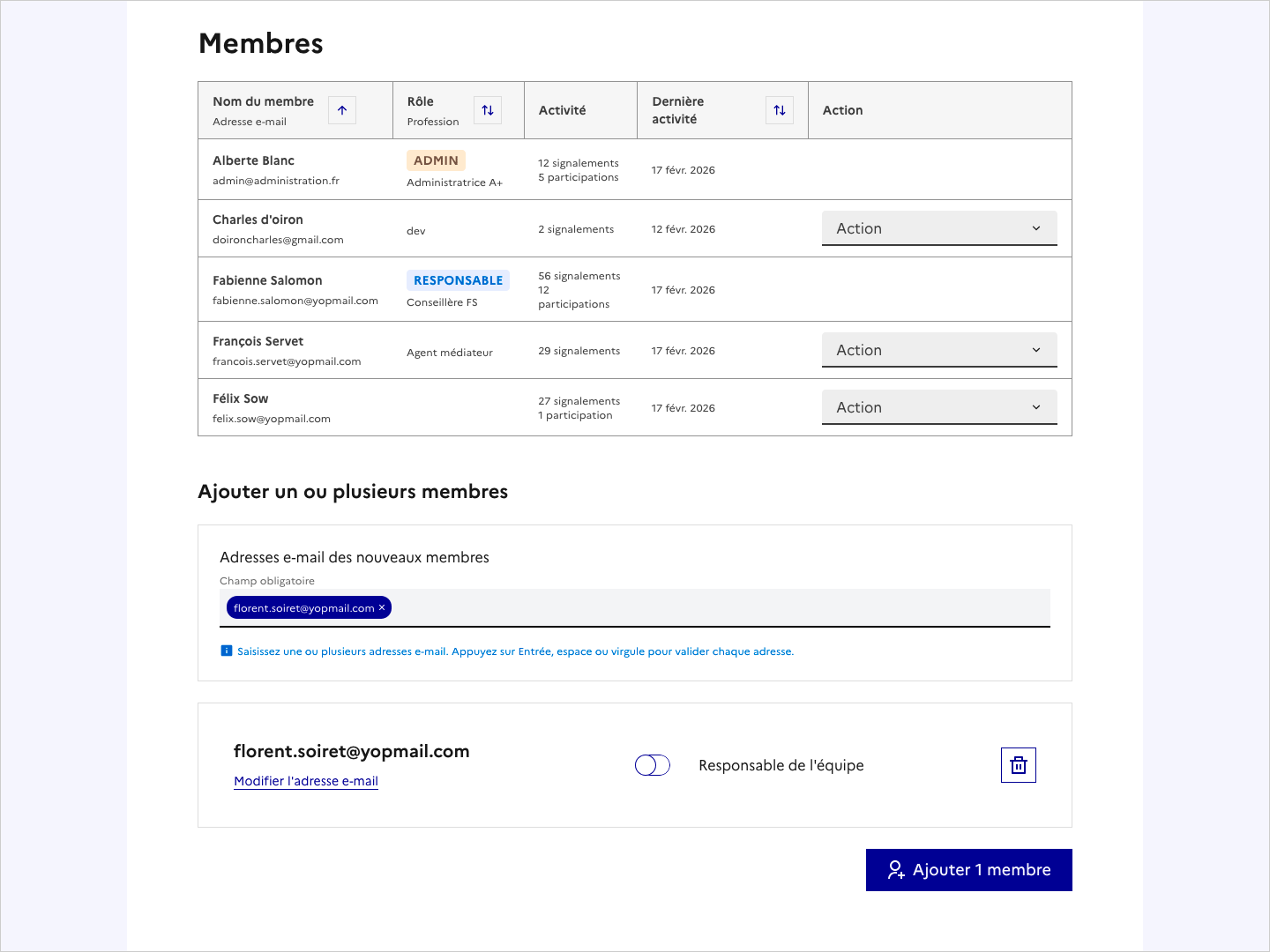
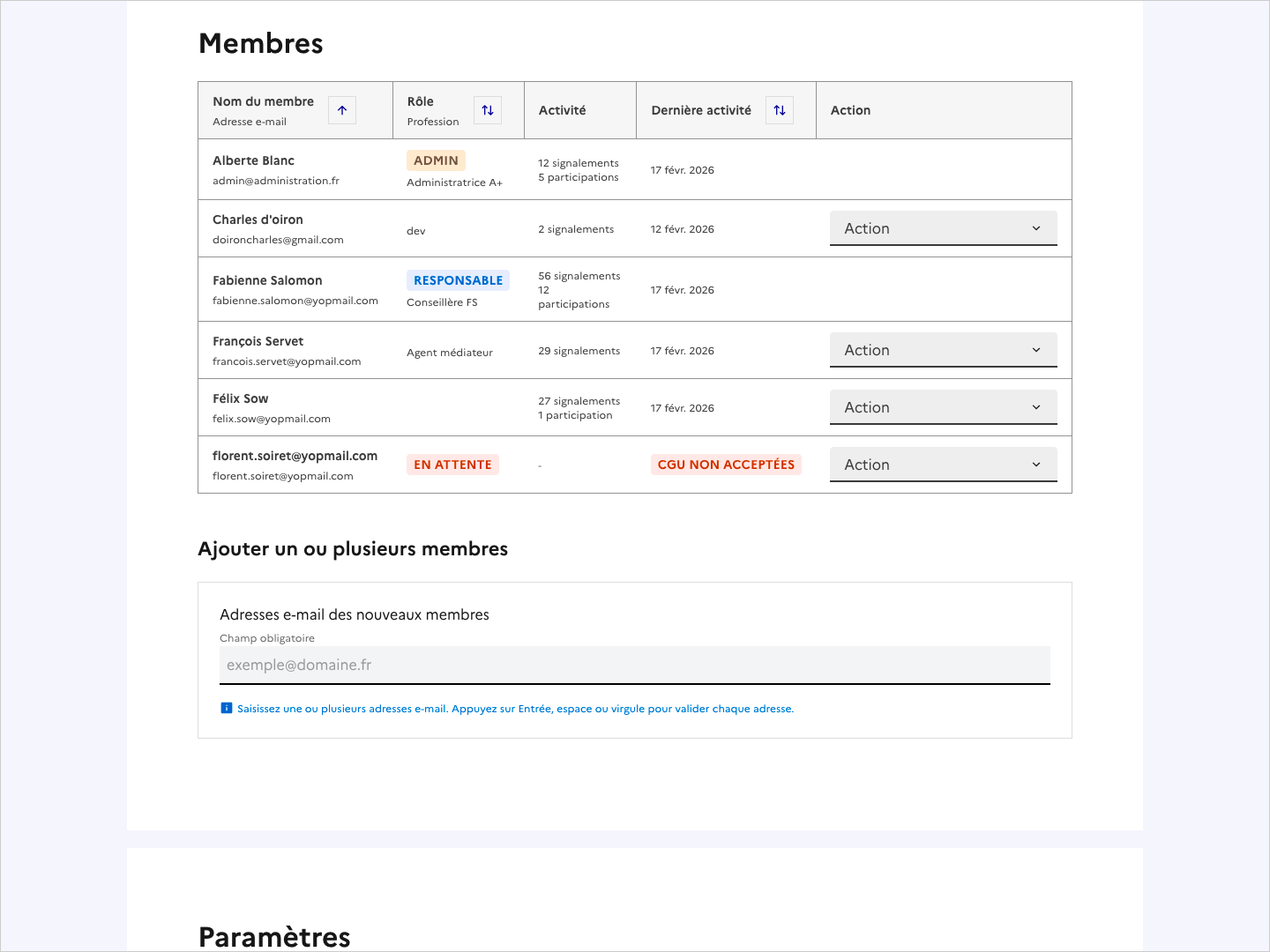
La section *Ajouter un ou plusieurs membres* se trouve sous le tableau des membres de l'équipe. Comme son nom l'indique, cette section permet d'[ajouter des membres à une équipe](/vous-etes-responsable-dequipe/ajouter-un-membre-a-une-equipe).&#x20;

#### Section *Paramètres*

<figure><img src="/files/2mcMsTPWBrZapyyMk3VL" alt="Copie d&#x27;écran de la page Détails d&#x27;une équipe (bas de la page, vue par un responsable)."><figcaption></figcaption></figure>

La section *Paramètres* permet au responsable de modifier :&#x20;

* le **nom de l'équipe**
* l'**adresse e-mail de l'équipe**, optionnelle
* **la description de l'équipe**, optionnelle également


# Comprendre la page Profil

La page *Profil* permet aux utilisateurs de modifier leurs informations personnelles et leurs préférences.&#x20;

## Section *Identifiants de connexion*

<figure><img src="/files/eLmoUf3R4poasTPfENHD" alt="Copie d&#x27;écran de la page Profil, section Identifiants de connexion."><figcaption></figcaption></figure>

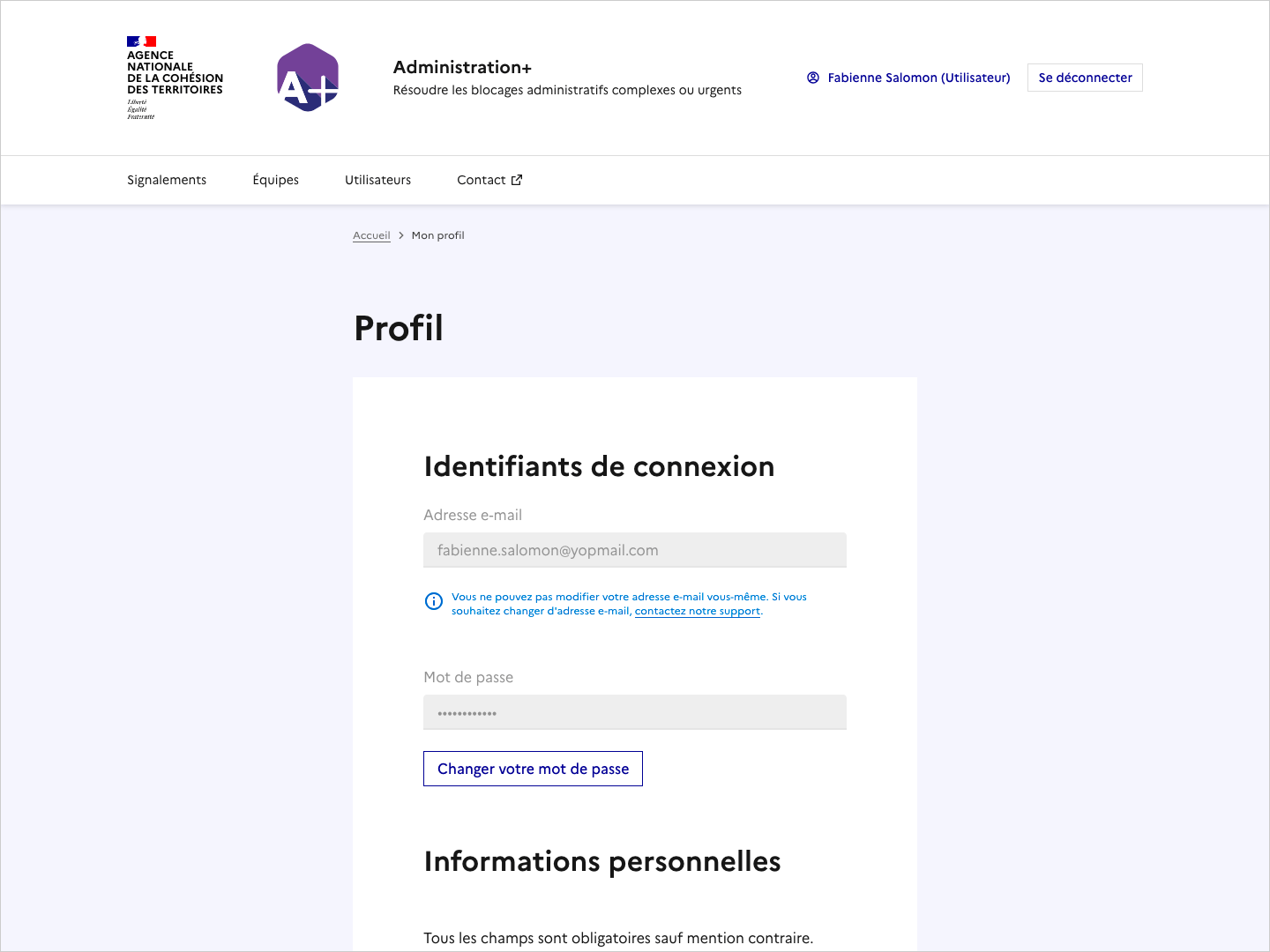
Chaque utilisateur s'identifie avec :&#x20;

* une adresse e-mail
* un mot de passe

Les utilisateurs ne peuvent pas modifier leur adresse e-mail. Si vous avez besoin de modifier votre adresse e-mail, [contactez notre support](broken://pages/N3lAlzC8Lhy8C5NtQ7Ms).

Les utilisateurs peuvent modifier leur mot de passe en cliquant sur le bouton <kbd>Changer votre mot de passe</kbd>.

## Section *Informations personnelles*

<figure><img src="/files/rWrBpljqlznPIlc8WwBw" alt="Copie d&#x27;écran de la page Profil, section Informations personnelles."><figcaption></figcaption></figure>

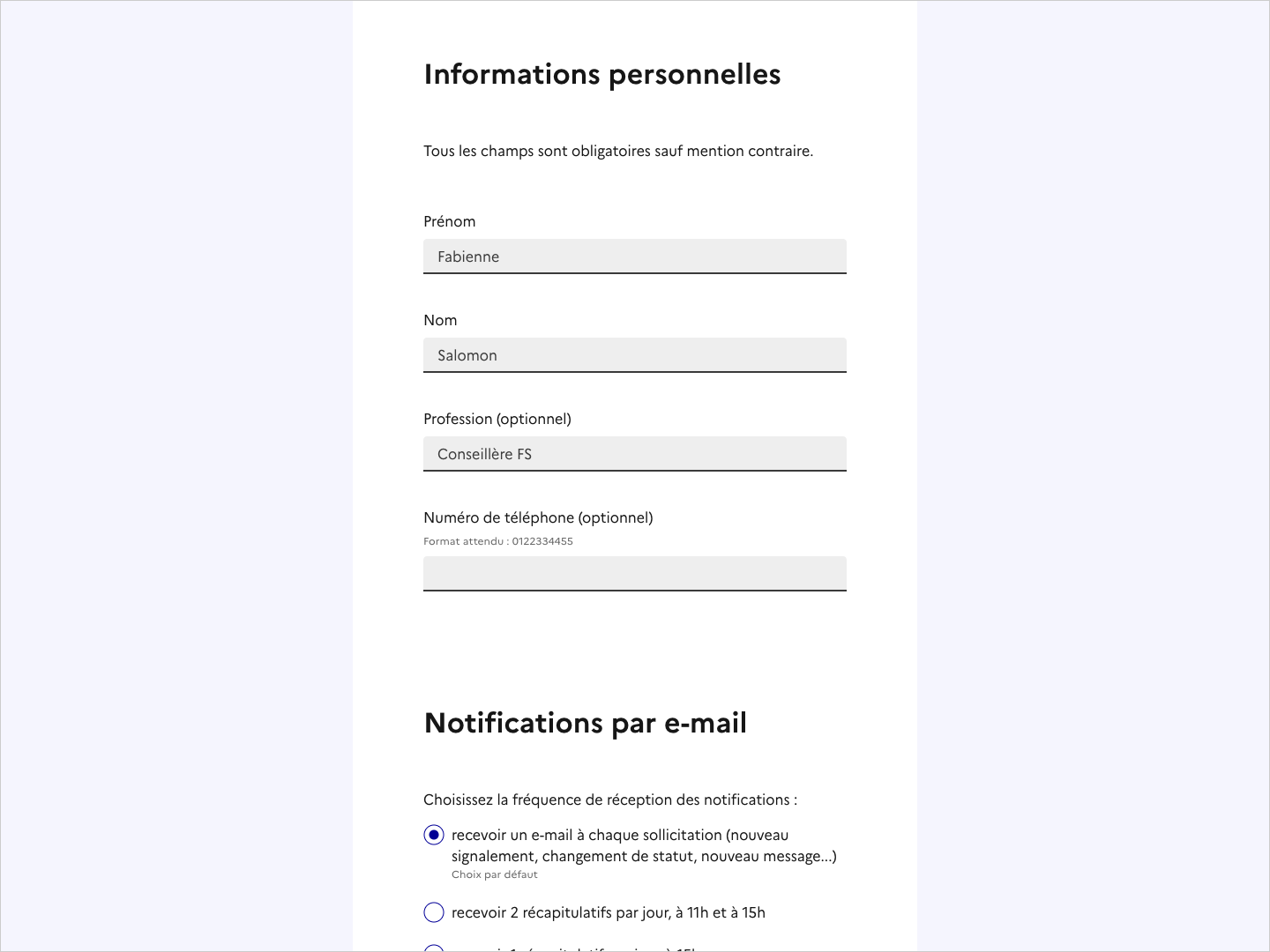
Les informations personnelles obligatoires de l'utilisateur sont :&#x20;

* son prénom
* son nom

Les utilisateurs peuvent aussi ajouter, s'ils le souhaitent :&#x20;

* leur profession, pour préciser leur rôle au sein de leur équipe
* leur numéro de téléphone, pour être joints plus facilement

{% hint style="warning" %}
Les comptes partagés ne sont pas autorisés. Chaque compte est personnel, pour des raisons de suivi et de sécurité.
{% endhint %}

## Section *Notifications par e-mail*

<figure><img src="/files/4VmAlolZ0ZGN1jjIVf5q" alt="Copie d&#x27;écran de la page Profil, section Notifications par e-mail."><figcaption></figcaption></figure>

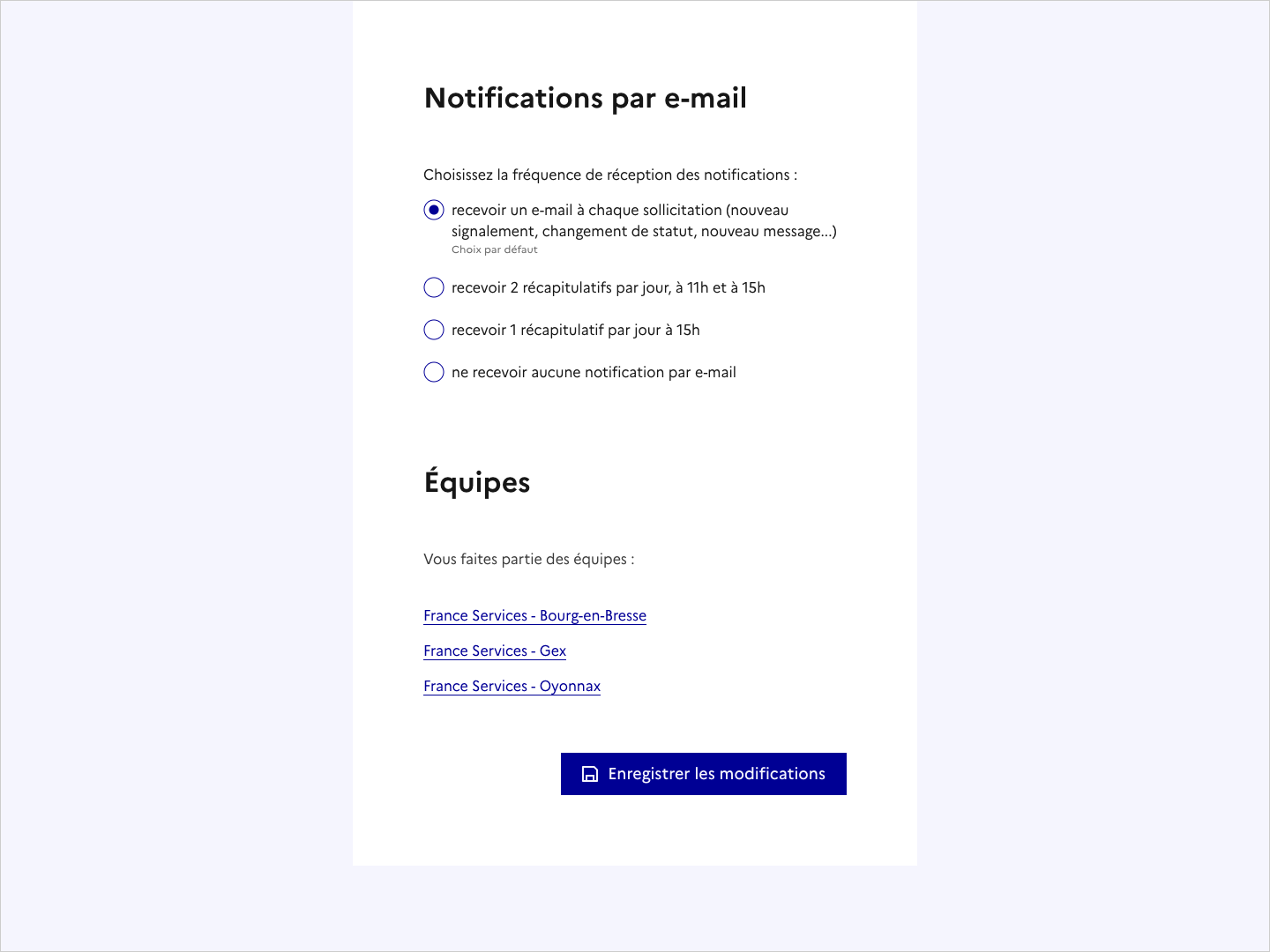
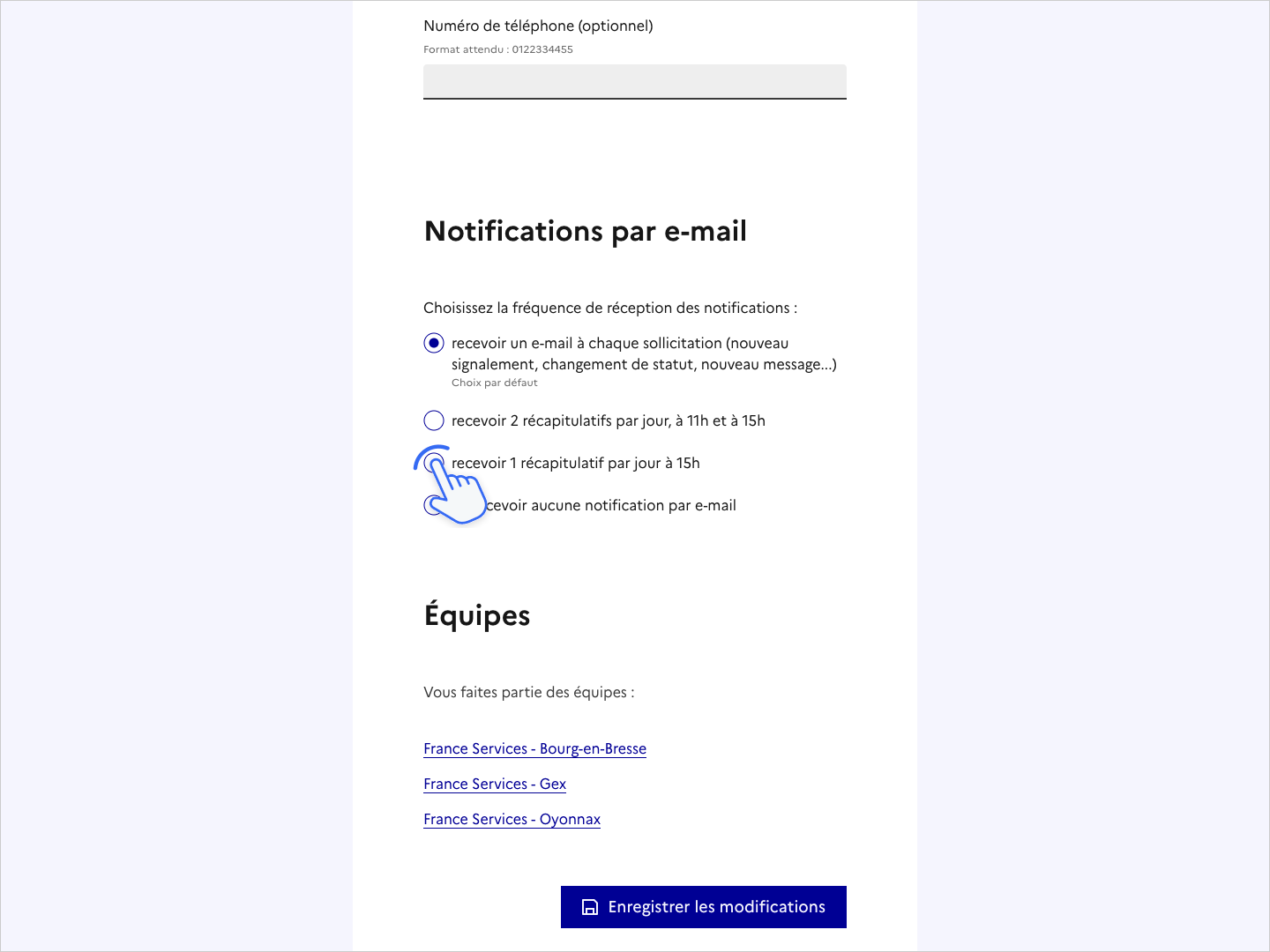
La section *Notifications par e-mail* permet aux utilisateurs de choisir la fréquence de réception des notifications :&#x20;

* recevoir un e-mail à chaque notification (nouveau signalement, changement de statut, nouveau message...)
* recevoir 2 récapitulatifs par jour, à 11h et 15h
* recevoir 1 récapitulatif par jour à 15h
* ne recevoir aucune notification par e-mail

{% hint style="info" %}
Seuls les responsables (et les superviseurs) ont la possibilité de choisir Ne recevoir aucune notification par e-mail.&#x20;
{% endhint %}

{% hint style="info" %}
Au moins 1 membre de chaque équipe doit recevoir des notifications. \
Il est impossible que tous les membres d'une équipe choisissent de ne recevoir aucune notification.&#x20;
{% endhint %}

## Section *Équipes*

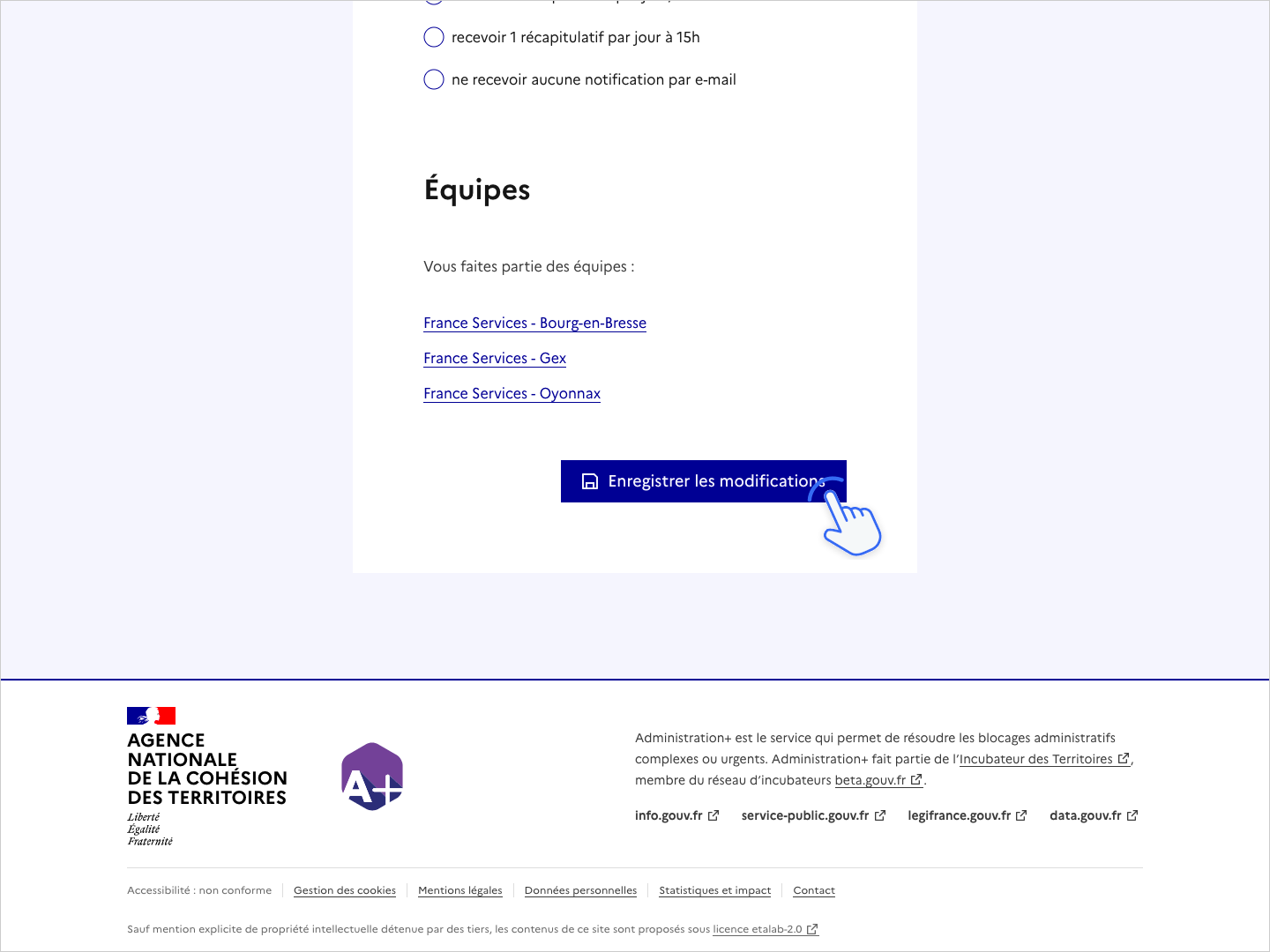
La section *Équipes* liste les équipes dont l'utilisateur fait partie.&#x20;


# Comprendre la page Statistiques

{% hint style="info" %}
La page *Statistiques* offre une vision d'ensemble de l'activité des utilisateurs d'Administration+. Si vous souhaitez des informations précises concernant vos équipes (par exemple, afficher les signalements d'un membre de votre équipe) et que vous êtes responsable ou superviseur, vous pouvez [exporter les signalements](/vous-etes-responsable-dequipe/exporter-les-signalements).&#x20;
{% endhint %}

Les statistiques d'Administration+ sont publiques. Chaque visiteur, connecté ou non, peut les consulter.

La page *Statistiques* se compose de plusieurs graphiques et d'un panneau de filtres qui s'ouvre lorsque l'utilisateur clique sur le bouton <kbd>Filtrer les statistiques</kbd>.

<figure><img src="/files/poFnrUq8vkD2lwo1WO1v" alt="Copie d&#x27;écran de la page Statistiques. Le tiroir des filtres n&#x27;est pas visible."><figcaption></figcaption></figure>

## Les graphiques

### Statistiques disponibles

Les statistiques d'Administration+ sont présentées sous la forme de 7 graphiques (en barres ou circulaires) et d'un tableau : &#x20;

* Nombre de signalements créés
* Nombre de jours ouvrés entre la création et la prise en charge
* Signalements pris en charge en 72h ouvrées ou moins
* Répartition des signalements par état
* Répartition des signalements par opérateur sollicité
* Nombre de jours ouvrés entre la création et le traitement
* Délais de prise en charge

### Option d'affichage des données

#### Au survol

Placez votre pointeur sur les graphiques pour afficher plus d'informations.

<div><figure><img src="/files/7ipquvZ4uvAsBxWxH0LT" alt="Copie d&#x27;écran d&#x27;un diagramme circulaire avec une information affichée au survol."><figcaption></figcaption></figure> <figure><img src="/files/GrqKxHAVzbL0PnnoxQyf" alt="Copie d&#x27;écran d&#x27;un diagramme en barres avec une information affichée au survol."><figcaption></figcaption></figure></div>

#### Sous forme de tableau

Pour afficher toutes les données chiffrées du graphique (données, quantités, pourcentages), cliquez sur le bouton <kbd>Tableau</kbd> en dessous du graphique qui vous intéresse. Pour revenir à l'affichage sous forme de graphique, cliquez sur le bouton <kbd>Graphique</kbd>.

<div><figure><img src="/files/D6CCrcT73bqKS8cSgvPB" alt="Copie d&#x27;écran du bloc Répartition des signalements par état. Les données sont présentées sous forme de graphique."><figcaption></figcaption></figure> <figure><img src="/files/qSwTRyahogo1qcZrjbxc" alt="Seconde copie d&#x27;écran du bloc Répartition des signalements par état. Les données sont présentées sous forme de tableau."><figcaption></figcaption></figure></div>

### Export des données

Pour télécharger les données sur votre ordinateur, cliquez sur le menu <kbd>Exporter les données...</kbd>  en dessous du graphique qui vous intéresse. Vous pouvez télécharger les données au format PNG (capture d'écran du graphique) ou XLSX (tableur).&#x20;

<div><figure><img src="/files/vVp7c2Eza1AUSQxfs27b" alt="Copie d&#x27;écran du menu &#x22;Exporter les données...&#x22; ouvert."><figcaption></figcaption></figure> <figure><img src="/files/aweu8i4oMuhQ7c3ggIlI" alt="Copie d&#x27;écran des données des Statistiques d&#x27;Administration+ vues dans un tableur. "><figcaption></figcaption></figure></div>

## Filtrer les statistiques

### Panneau des filtres

#### Ouvrir le panneau

Cliquez sur le bouton <kbd>Filtrer les statistiques</kbd> pour ouvrir le panneau des filtres. Le bouton se trouve dans le premier bloc blanc, en haut de la page.

{% hint style="info" %}
Le bouton <kbd>Filtrer les statistiques</kbd> reste visible en haut de la page lorsque vous faites défiler la page vers le bas.&#x20;
{% endhint %}

<figure><img src="/files/mr9fT3V83TXiZ8YQXP2H" alt="Copie d&#x27;écran du panneau des filtres ouvert."><figcaption></figcaption></figure>

#### Fermer le panneau des filtres

Cliquez sur le bouton <kbd>Fermer le panneau</kbd> en haut à droite du panneau des filtres pour le fermer. Vous pouvez également cliquer dans la zone assombrie, à droite de la page.

### Filtrer les statistiques

**Les filtres se mettent à jour automatiquement lors de leur activation.** Par exemple, si vous choisissez le territoire de l'Ain, les graphiques situés derrière le panneau se mettent à jour immédiatement pour afficher les statistiques de l'Ain. Aucune validation n'est nécessaire.

**Les filtres sont liés les uns aux autres.** Par exemple, si vous choisissez le territoire de l'Ain, vous n'aurez pas accès aux équipes des autres territoires (Aisne, Allier, etc.)

#### Choisir une période

**Par défaut, les statistiques affichées s'étalent de la date de mise en place des statistiques (octobre 2022) jusqu'à la date du jour.**

Pour sélectionner une date de début ou de fin, cliquez sur l'icône Calendrier 🗓️ qui se trouve à droite du menu déroulant. Vous pouvez également saisir la date directement dans le champ Date si vous préférez.

<div><figure><img src="/files/6AZRf1LecSynPQlZde1c" alt="Copie d&#x27;écran du menu de sélection d&#x27;une date. Un calendrier permet de sélectionner une date."><figcaption></figcaption></figure> <figure><img src="/files/wTYjqNhl5ox68anp4jGf" alt="Seconde copie d&#x27;écran du menu de sélection d&#x27;une date. La date a été saisie à la main."><figcaption></figcaption></figure></div>

Pour supprimer la période sélectionnée, cliquez sur le bouton <kbd>Effacer la période</kbd> situé sous le bloc de sélection de la période.

#### Filtrer par territoire(s), par auteur(s) ou par destinataire(s)

**Par défaut, les statistiques affichées concernent toutes les organisations (côté auteur et côté destinataire) sur tous les territoires.**

Pour sélectionner des territoires, des organisations ou des équipes, cliquez sur le menu déroulant correspondant pour l'ouvrir. Cochez ensuite les éléments de la liste que vous souhaitez.&#x20;

{% hint style="info" %}
Vous pouvez également saisir du texte au clavier pour restreindre la recherche. Par exemple, si vous saisissez "oise" dans le champ, seuls les territoires dont le nom contient "oise" s'afficheront (voir seconde copie d'écran ci-dessous).
{% endhint %}

<div><figure><img src="/files/mQASUdbALMCWGMOGvhrE" alt="Copie d&#x27;écran du menu Territoire ouvert."><figcaption></figcaption></figure> <figure><img src="/files/S8McNozpekecq32nYbTW" alt="Seconde copie d&#x27;écran du menu Territoire ouvert. Le texte &#x22;oise&#x22; a été saisi dans le champ."><figcaption></figcaption></figure></div>

Au moment du clic, une icône de chargement apparait brièvement à côté des différents filtres. Lorsqu'elle disparait, les statistiques ont été mises à jour.&#x20;

#### Supprimer un ou plusieurs filtres

Les filtres sélectionnés s'affichent sous forme de tag sous le menu déroulant correspondant. Pour supprimer un tag, cliquez sur le tag à supprimer.&#x20;

{% hint style="info" %}
Pour supprimer tous les tags d'un seul coup, vous pouvez également cliquer sur la croix à droite du menu correspondant (voir seconde copie d'écran ci-dessous).
{% endhint %}

<div><figure><img src="/files/dKcfdGNI7vuEALB3uFuV" alt="Copie d&#x27;écran du menu déroulant Territoire, avec 3 tags visibles."><figcaption></figcaption></figure> <figure><img src="/files/CzA5MYBKXH3VRZG2KgLZ" alt="Seconde copie d&#x27;écran du menu déroulant Territoire, avec 3 tags visibles. Le curseur positionné sur le menu déroulant fait apparaitre une croix."><figcaption></figcaption></figure></div>

Vous pouvez également supprimer tous les filtres d'un seul coup en cliquant sur le bouton <kbd>Réinitialiser tous les filtres</kbd> tout en bas du panneau des filtres.

## Mémoriser vos filtres

Pour conserver vos combinaisons de filtres afin de les retrouver plus tard :&#x20;

1. ajoutez tous les filtres que vous souhaitez mémoriser
2. ajoutez la page Statistiques à vos favoris, et donnez-lui un nom explicite (par exemple, "Statistiques de la CAF du Nord")

Vos combinaisons de filtres sont ainsi mémorisées dans votre navigateur. Si vous quittez Administration+, puis que vous cliquez sur ce favori, vous retrouverez la page Statistiques avec tous vos filtres mémorisés.

Vous pouvez créer autant de favoris que vous souhaitez.&#x20;


# Vous êtes auteur de signalement

## Qu'est-ce qu'un auteur ?

L'auteur est l'utilisateur qui crée un signalement. Il s'agit en règle générale d'un aidant.

## Quel est le rôle d'un auteur ?

L'auteur peut :&#x20;

* [créer un signalement](/vous-etes-auteur-de-signalement/creer-un-signalement) ;
* [voir la liste des signalements qu'il a créés](/comprendre-administration-plus/comprendre-la-page-tous-les-signalements#liste-des-signalements) (ou auxquels il a été invité) ;
* [accéder au détail d'un signalement (informations, pièces jointes, états et messages)](/comprendre-administration-plus/comprendre-la-page-consulter-un-signalement#liste-des-sections-de-la-page-consulter-un-signalement) ;
* recevoir des notifications par e-mail lorsque l'état des signalements auxquels il est sollicité évolue (et [modifier la fréquence d'envoi de ces notifications](/questions-frequentes-faq/comment-changer-la-frequence-denvoi-des-notifications-par-e-mail)) ;
* [ajouter un message ou un fichier](/vous-etes-auteur-de-signalement/ajouter-un-message-ou-un-fichier) ;
* [repasser un signalement En cours de traitement](/vous-etes-auteur-de-signalement/repasser-un-signalement-en-cours-de-traitement) ;
* [fermer un signalement](/vous-etes-auteur-de-signalement/fermer-un-signalement) (ou le [rouvrir](/vous-etes-auteur-de-signalement/rouvrir-un-signalement)) ;
* [inviter un ou plusieurs co-auteurs](/vous-etes-auteur-de-signalement/inviter-un-ou-plusieurs-co-auteurs-sur-un-signalement-deja-cree) sur un signalement déjà créé ;
* [inviter une ou plusieurs autres équipes d'opérateurs](/vous-etes-auteur-de-signalement/inviter-dautres-equipes-doperateurs-sur-un-signalement-deja-cree) sur un signalement déjà créé.


# Créer un signalement

La création d'un signalement se déroule en 4 étapes :&#x20;

1. [Destinataires du signalement](#id-1.-destinataires-du-signalement)
2. [Informations du citoyen](#etape-2-saisir-les-informations-du-citoyen)
3. [Signalement détaillé](#etape-3-saisir-le-signalement)
4. [Récapitulatif et validation](#etape-4-relecture-et-envoi-du-signalement)

## Page *Tous les signalements* <a href="#id-2.-ecran-daccueil" id="id-2.-ecran-daccueil"></a>

Connectez-vous à Administration+. Vous êtes automatiquement redirigé sur la page *Tous les signalements*.

<div><figure><img src="/files/sAxnmSepCSDCVkgrwWpo" alt="Copie d&#x27;écran de la page Tous les signalements. L&#x27;utilisateur a déjà créé des signalements."><figcaption><p>Aspect de la page Tous les signalements lorsque l'utilisateur a déjà créé plusieurs signalements</p></figcaption></figure> <figure><img src="/files/v6N02VsclQFWHSGSauvj" alt="Copie d&#x27;écran de la page Tous les signalements. L&#x27;utilisateur n&#x27;a jamais créé de signalement."><figcaption><p>Aspect de la page Tous les signalements lorsque l'utilisateur n'a jamais créé de signalement</p></figcaption></figure></div>

Cliquez sur le bouton <kbd>Créer un nouveau signalement</kbd> .

## Étape 1 : indiquer les destinataires du signalement

<figure><img src="/files/YB6WQwPSLxvQ2XHi4xUE" alt="Copie d&#x27;écran de l&#x27;étape 1 de la création d&#x27;un signalement : les destinataires du signalement."><figcaption></figcaption></figure>

Dans un premier temps, vous allez choisir le ou les destinataires du signalement.

1. (Optionnel) Si vous appartenez à plusieurs équipes, choisissez l'équipe qui va créer le signalement. Si vous n'appartenez qu'à une seule équipe, le menu déroulant est masqué.
2. **Choisissez le territoire concerné** par le signalement. Vous ne pouvez en choisir qu'un seul.
3. **Cochez le ou les destinataires** du signalement dans la liste des opérateurs. Pour trouver un opérateur plus facilement, **vous pouvez filtrer la liste** par type avec les filtres *Santé/Handicap*, *Social/Famille*, *Logement* etc.&#x20;

Cliquez sur le bouton <kbd>Étape 2 : informations du citoyen</kbd> pour passer à l'étape suivante.

## Étape 2 : saisir les informations du citoyen

Cette deuxième étape se compose de 2 parties.

1. En haut, **les informations du citoyen qui sont toujours demandées.**&#x20;

<figure><img src="/files/kySvgwBdzcNWeYhu4TwM" alt="Copie d&#x27;écran de l&#x27;étape 2 de la création d&#x27;un signalement : les informations du citoyen toujours demandées."><figcaption></figcaption></figure>

Il s'agit :&#x20;

* du prénom&#x20;
* du nom
* de la date de naissance
* du numéro de téléphone
* du nom marital (optionnel)

Si le citoyen ne peut pas fournir de numéro de téléphone, cochez la case *Le citoyen ne peut pas fournir son numéro de téléphone*.

2. En bas, **les informations du citoyen qui sont demandées par le ou les opérateurs que vous contactez.**

<figure><img src="/files/nR0V5mrs6EuYZUSAP8KF" alt="Copie d&#x27;écran de l&#x27;étape 2 de la création d&#x27;un signalement : les informations du citoyen requises par le ou les opérateurs contactés."><figcaption></figcaption></figure>

Il s'agit :&#x20;

* du NIR
* du NIF
* du numéro CAF

Seules les informations strictement nécessaires sont demandées ici : si l'opérateur a besoin du NIR, alors le NIR sera demandé. S'il n'en a pas besoin, alors le champ sera masqué.

Si le citoyen ne peut pas vous donner son NIR alors que le NIR est demandé, vous pouvez cocher la case *Le citoyen ne peut pas fournir son numéro*. Le signalement sera incomplet, mais vous pourrez quand même le créer. L'opérateur pourra peut-être le retrouver avec ses propres outils.&#x20;

Cliquez sur le bouton <kbd>Étape 3 : signalement détaillé</kbd> pour passer à l'étape suivante.
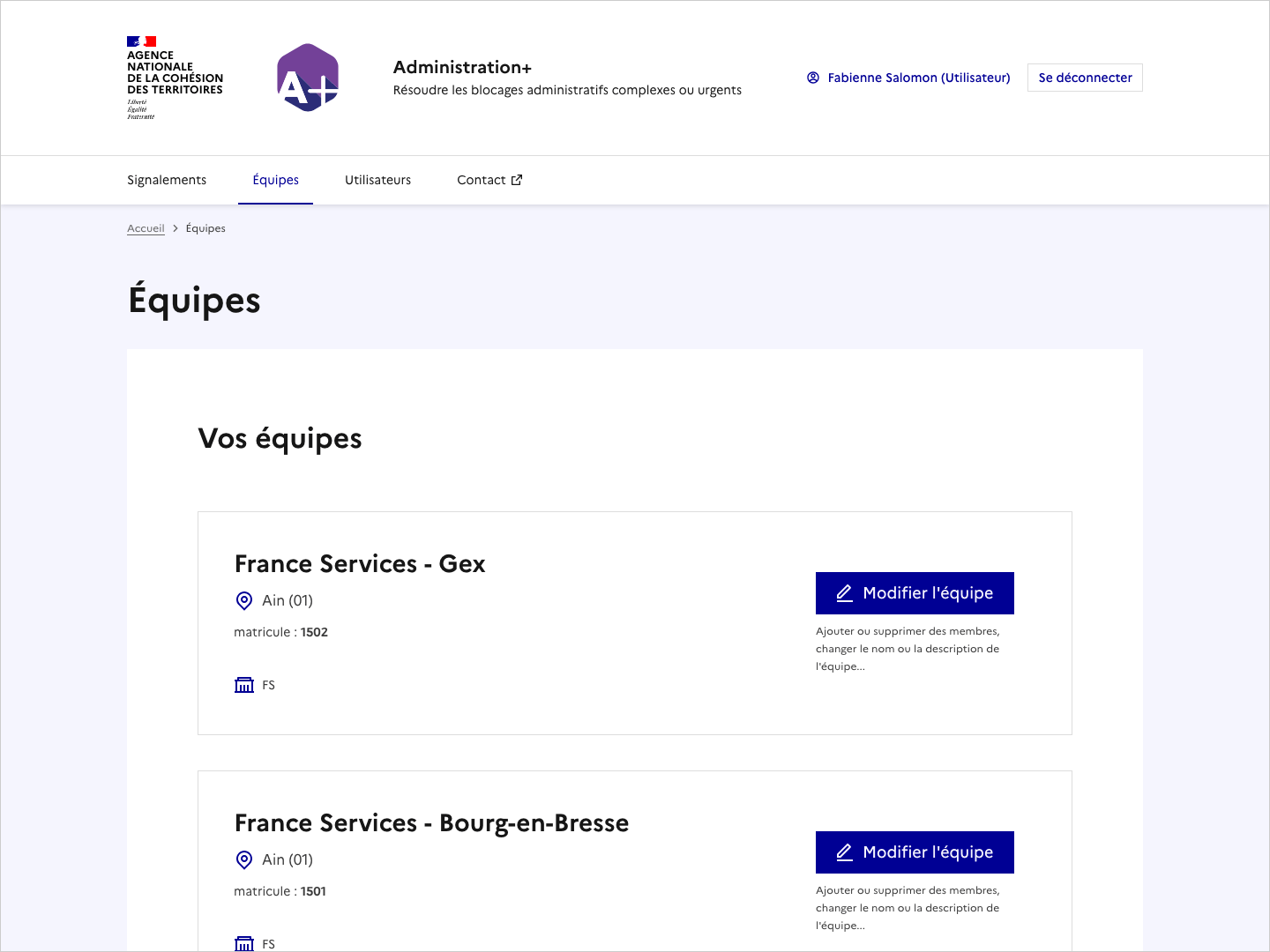
{% hint style="info" %}
Le lien *Retour à l'étape 1* vous permet de revenir à la page précédente. Toutes les informations saisies sont conservées.&#x20;
{% endhint %}

## Étape 3 : saisir le signalement
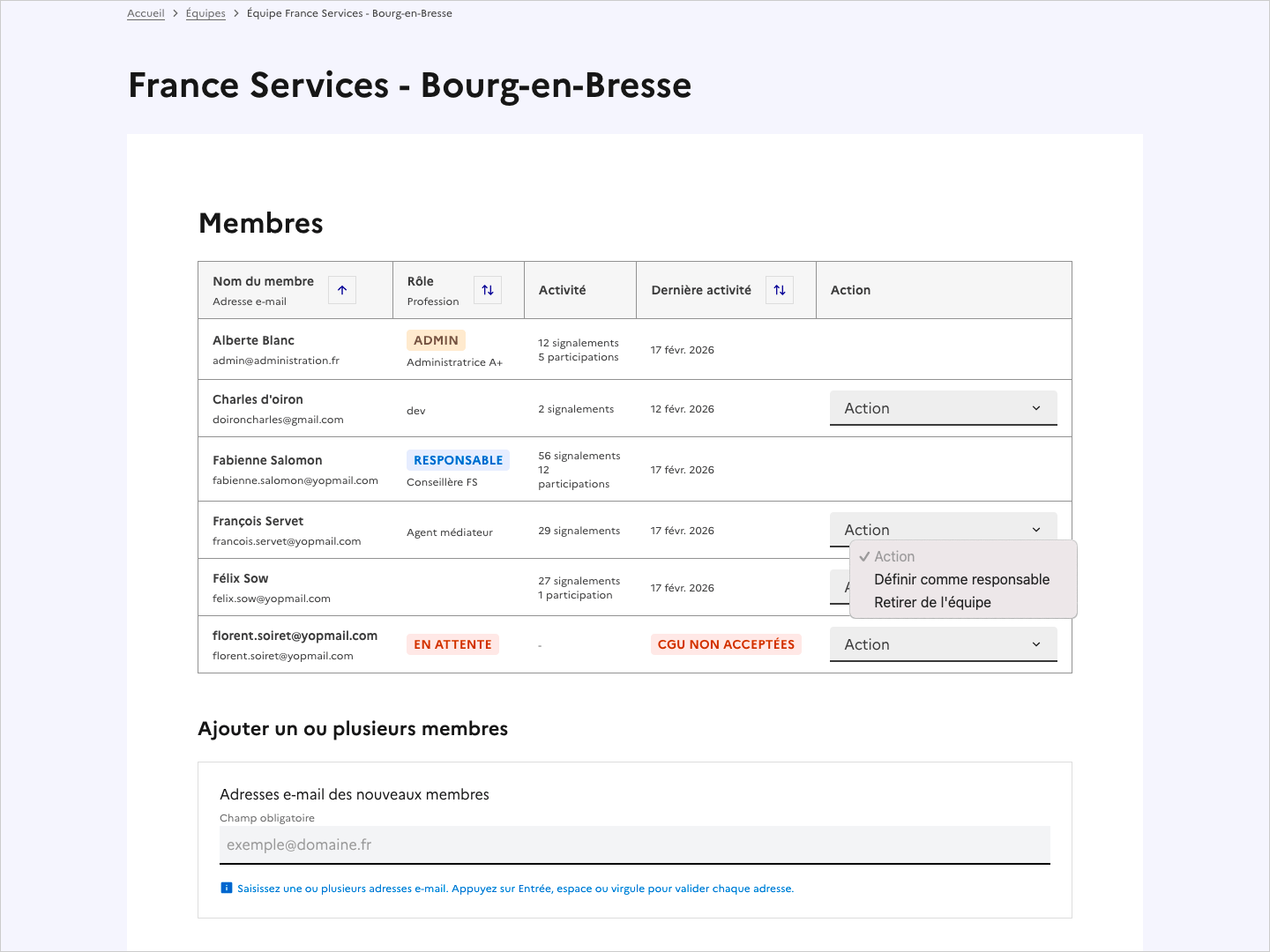
<figure><img src="/files/ca8RcSzpvKHxL7k6uHtR" alt="Copie d&#x27;écran de l&#x27;étape 3 de la création d&#x27;un signalement : le signalement détaillé."><figcaption></figcaption></figure>
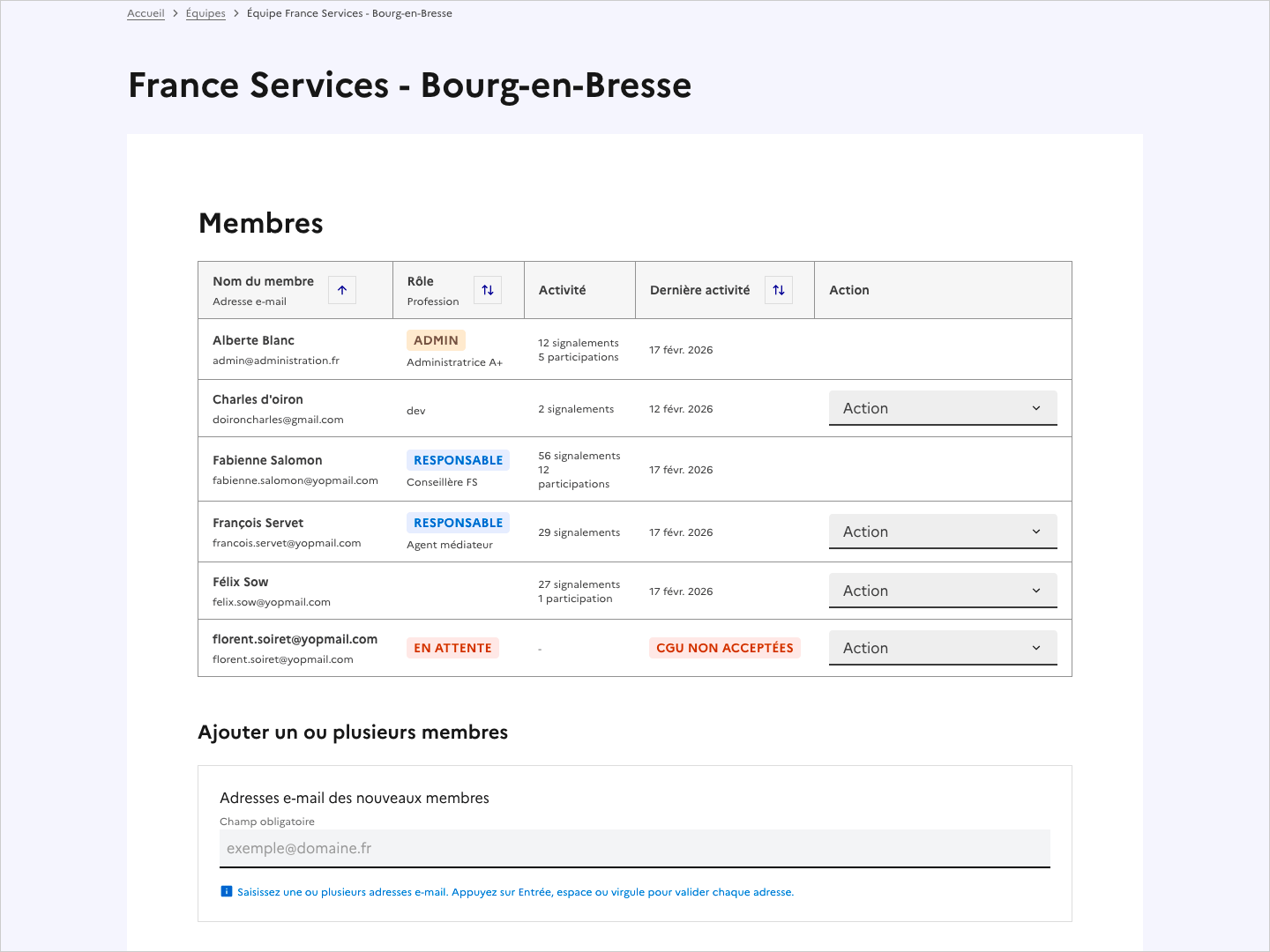
Dans un troisième temps, vous allez saisir le signalement.&#x20;

1. Saisissez **le sujet du signalement**. Il sera visible dès la page *Tous les signalements*.
2. Saisissez **la description complète du problème** du citoyen.
3. (Optionnel) Ajoutez une ou plusieurs pièces jointes au signalement. Vous pouvez transmettre des fichiers au format JPG, PNG ou PDF, dans la limite de 5Mo.&#x20;

{% hint style="warning" %}
Vous ne devez pas indiquer les données personnelles du citoyen (nom et/ou prénom) dans ces champs.&#x20;
{% endhint %}

Cliquez sur le bouton <kbd>Étape 4 : récapitulatif et validation</kbd> pour passer à la dernière étape.

## Étape 4 : relecture et envoi du signalement

Cette dernière étape se compose de 2 parties.

1. En haut, le récapitulatif des 3 étapes précédentes :&#x20;

<figure><img src="/files/UACdpkICL9Vwz7dQ3EB4" alt="Copie d&#x27;écran du haut de l&#x27;étape 4 de la création d&#x27;un signalement : le récapitulatif du signalement."><figcaption></figcaption></figure>

Trois boutons *Modifier...* vous permettent de revenir aux étapes précédentes si vous souhaitez modifier certaines informations.

2. En bas, les dernières actions concernant le signalement :&#x20;

<figure><img src="/files/LqTXxQrrOj9OHKBW6l5r" alt=""><figcaption></figcaption></figure>

Vous pouvez ici **ajouter ou retirer des membres de votre équipe au signalement**, afin que d'autres aidants puissent consulter le signalement en votre absence. Par défaut, tous les membres de votre équipe sont ajoutés au signalement.

Cochez la case *J'atteste avoir recueilli l'autorisation du citoyen* (obligatoire). Un mandat est alors automatiquement généré. Vous pouvez l'afficher en cliquant sur le bouton <kbd>Voir</kbd> , puis l'imprimer si vous le souhaitez.

Cliquez sur le bouton <kbd>Envoyer le signalement</kbd> pour valider le signalement. Le signalement est instantanément envoyé aux destinataires choisis à l'étape 1.&#x20;
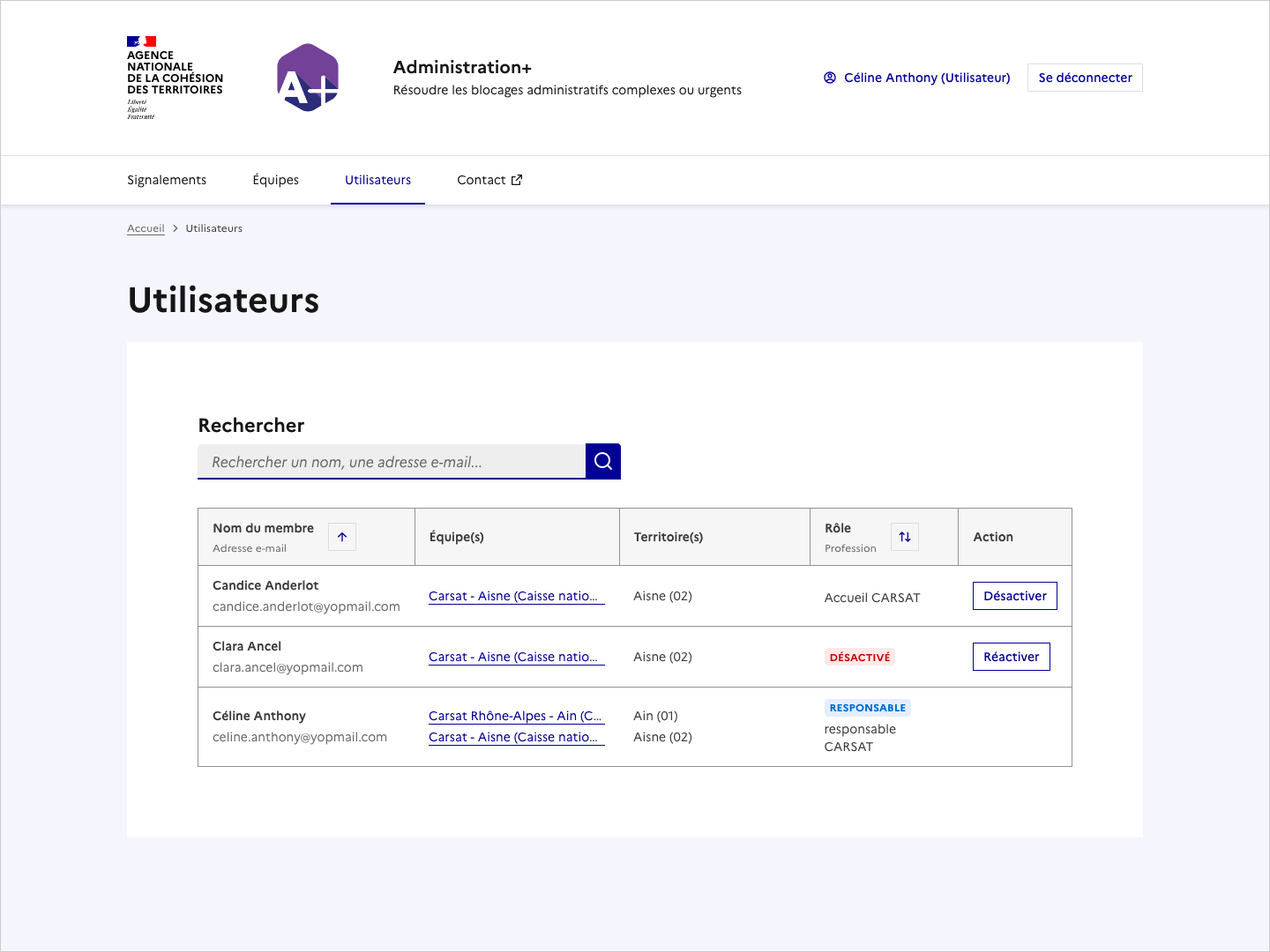
Vous êtes automatiquement redirigé sur la page *Tous les signalements*.
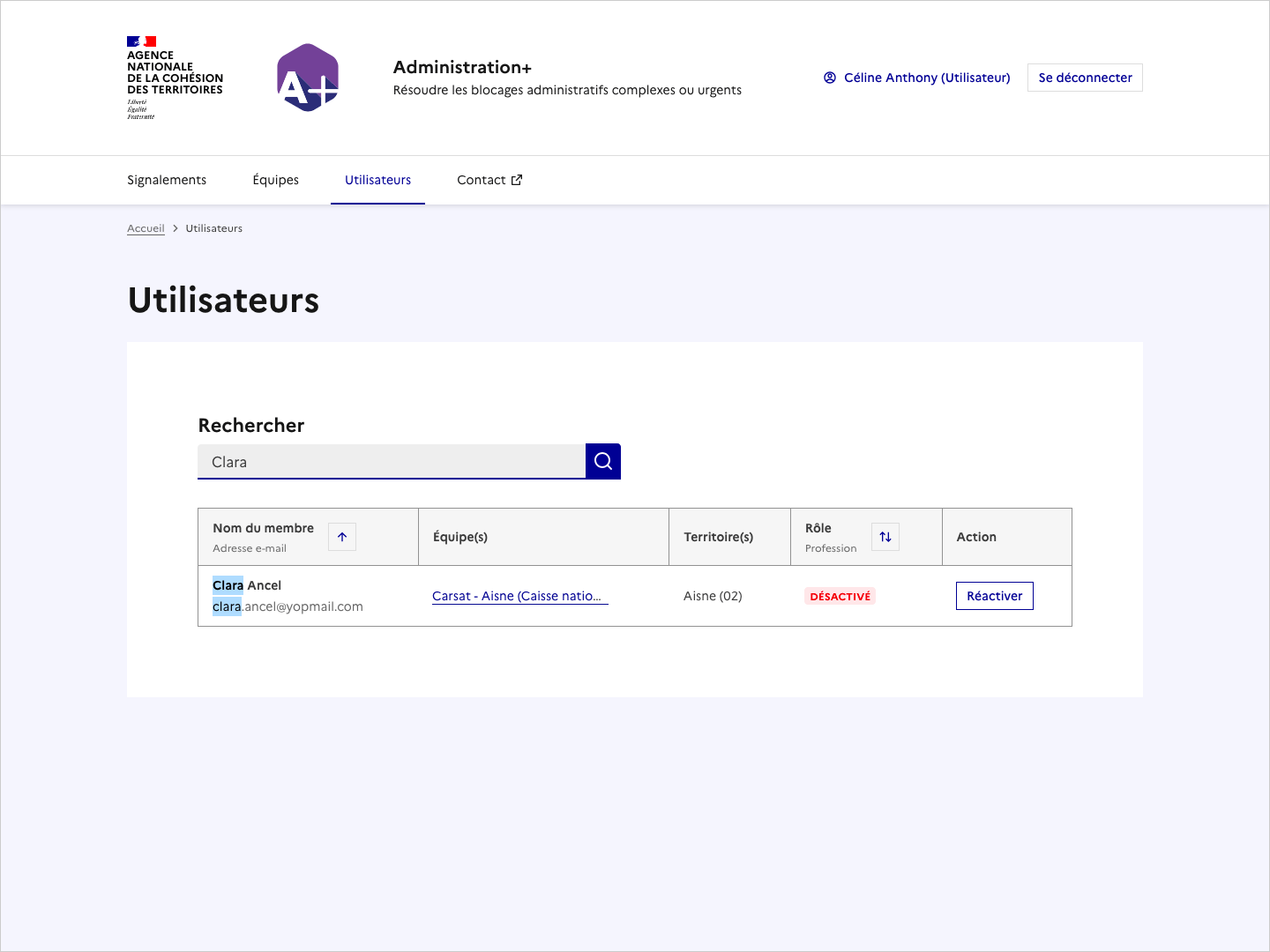
<figure><img src="/files/Mc9jc7QLpzrnZHrTUhfB" alt="Copie d&#x27;écran de la page Tous les signalements. Le nouveau signalement apparait en tête du tableau des signalements."><figcaption></figcaption></figure>

Un message en haut de page vous indique que le signalement a bien été créé.&#x20;

Le signalement apparaît en tête du tableau des signalements. Une petite pastille bleue indique que c'est un nouveau signalement. Une pastille rouge indique que son état est désormais <mark style="background-color:red;">En attente de prise en charge</mark>.


# Ajouter un message ou un fichier

## Pourquoi ajouter un message ou un fichier ? <a href="#id-2.-ecran-daccueil" id="id-2.-ecran-daccueil"></a>

Vous pouvez ajouter un message et/ou un fichier à un signalement pour donner des informations aux autres interlocuteurs sans changer l'état du signalement. Par exemple, si le citoyen revient vous voir avec une information ou un document qui était manquant au moment de la création du signalement.

## Comment ajouter un message ou un fichier ? <a href="#id-2.-ecran-daccueil" id="id-2.-ecran-daccueil"></a>

1. Rendez-vous sur la page *Tous les signalements*.&#x20;

<figure><img src="/files/sAxnmSepCSDCVkgrwWpo" alt="Copie d&#x27;écran de la page Tous les signalements. L&#x27;utilisateur a déjà créé des signalements."><figcaption></figcaption></figure>

2. Cliquez sur le bouton <kbd>Voir</kbd> en face du signalement concerné. Vous êtes automatiquement redirigé sur la page *Consultation d'un signalement*.
3. Faites défiler la page jusqu'à la section *Ajouter un message ou un fichier au signalement*.

<figure><img src="/files/5AKjnLHBDOakiuEpiKsi" alt="Copie d&#x27;écran de la section Ajouter un message ou un fichier pour les auteurs de signalements."><figcaption></figcaption></figure>

4. Vous pouvez ici :

* ajouter un message personnalisé
* ajouter une ou plusieurs pièces jointes (JPG, PNG ou PDF, taille maximale : 5Mo)

5. Cliquez sur le bouton <kbd>Ajouter un message</kbd> .&#x20;

Le message est ajouté au signalement (dans la section *Évolution du signalement*).&#x20;

{% hint style="info" %}
Ajouter un message ne modifie pas l'état du signalement.&#x20;
{% endhint %}


# Repasser un signalement En cours de traitement

## Pourquoi repasser un signalement En cours de traitement ? <a href="#id-2.-ecran-daccueil" id="id-2.-ecran-daccueil"></a>

Repasser un signalement En cours de traitement vous permet d'indiquer aux destinataires que le signalement n'est pas résolu.&#x20;

## Comment repasser un signalement En cours de traitement ? <a href="#id-2.-ecran-daccueil" id="id-2.-ecran-daccueil"></a>

1. Rendez-vous sur la page *Tous les signalements*.&#x20;

<figure><img src="/files/sAxnmSepCSDCVkgrwWpo" alt="Copie d&#x27;écran de la page Tous les signalements. L&#x27;utilisateur a déjà créé des signalements."><figcaption></figcaption></figure>

2. Cliquez sur le bouton <kbd>Voir</kbd> sur la ligne d'un signalement en état <mark style="background-color:green;">Traité</mark>. Vous êtes automatiquement redirigé sur la page *Consultation d'un signalement*.
3. Faites défiler la page jusqu'à la section *Repasser le signalement En cours de traitement.*

<figure><img src="/files/nFF8NA8NBqYEnf5zRaIl" alt="Copie d&#x27;écran de la section Repasser le signalement En cours de traitement."><figcaption></figcaption></figure>

4. Ajoutez un message d'explication (obligatoire), puis cliquez sur le bouton <kbd>Repasser le signalement En cours de traitement</kbd> . Le signalement repasse à l'état <mark style="background-color:orange;">En cours de traitement</mark>.

{% hint style="info" %}
La section Repasser un signalement En cours de traitement n'apparaît que lorsque le signalement est à l'état Traité.
{% endhint %}


# Fermer un signalement

## Pourquoi fermer un signalement ? <a href="#id-2.-ecran-daccueil" id="id-2.-ecran-daccueil"></a>

Fermer un signalement indique à l'ensemble des intervenants (aidants, opérateurs) que le signalement est clos. Les aidants et les opérateurs n'ont plus à intervenir.&#x20;

## Comment fermer un signalement ?

1. Rendez-vous sur la page *Tous les signalements*.&#x20;

<figure><img src="/files/sAxnmSepCSDCVkgrwWpo" alt="Copie d&#x27;écran de la page Tous les signalements. L&#x27;utilisateur a déjà créé des signalements."><figcaption></figcaption></figure>

2. Cliquez sur le bouton <kbd>Voir</kbd> sur la ligne d'un signalement. Vous êtes automatiquement redirigé sur la page *Consultation du signalement*.
3. Faites défiler la page jusqu'à la section *Fermer le signalement*.

<figure><img src="/files/D69x1js2wr5Bnqmwll2Q" alt="Copie d&#x27;écran de la page Consulter un signalement, section Fermer le signalement."><figcaption></figcaption></figure>

4. Cliquez sur le bouton <kbd>Fermer le signalement</kbd> . Le signalement passe à l'état <mark style="background-color:blue;">Fermé</mark>.

{% hint style="info" %}
Un signalement fermé reste accessible pendant 6 mois. Pendant cette période, il peut être rouvert à tout moment. Six mois après sa fermeture, le signalement est supprimé.
{% endhint %}


# Rouvrir un signalement

## Pourquoi rouvrir un signalement ? <a href="#id-2.-ecran-daccueil" id="id-2.-ecran-daccueil"></a>

Lorsqu'un citoyen revient voir un aidant au sujet d'un signalement traité au cours des 6 derniers mois, il est intéressant de rouvrir un signalement plutôt que d'en ouvrir un nouveau. Cela permet à tous les interlocuteurs de consulter l'historique du signalement.&#x20;

## Comment rouvrir un signalement ?

1. Rendez-vous sur la page *Tous les signalements*.&#x20;

<figure><img src="/files/sAxnmSepCSDCVkgrwWpo" alt="Copie d&#x27;écran de la page Tous les signalements. L&#x27;utilisateur a déjà créé des signalements."><figcaption></figcaption></figure>

2. Cliquez sur le bouton <kbd>Voir</kbd> sur la ligne d'un signalement en état <mark style="background-color:blue;">Fermé</mark>. Vous êtes automatiquement redirigé sur la page *Consultation d'un signalement*.
3. Faites défiler la page jusqu'à la section *Rouvrir le signalement*.

<figure><img src="/files/8PuyEbXETq9oLyX8CQxB" alt="Copie d&#x27;écran de la section Rouvrir le signalement."><figcaption></figcaption></figure>

4. Cliquez sur le bouton <kbd>Rouvrir le signalement</kbd> . Le signalement repasse à l'état <mark style="background-color:orange;">En cours de traitement</mark>.


# Inviter un ou plusieurs co-auteurs sur un signalement déjà créé

## Pourquoi inviter un ou plusieurs co-auteurs ? <a href="#id-2.-ecran-daccueil" id="id-2.-ecran-daccueil"></a>

Inviter un ou plusieurs co-auteurs permet aux membres de votre équipe de consulter le signalement en votre absence.&#x20;

## Comment inviter un ou plusieurs co-auteurs sur un signalement déjà créé ?

1. Rendez-vous sur la page *Tous les signalements*.&#x20;

<figure><img src="/files/sAxnmSepCSDCVkgrwWpo" alt="Copie d&#x27;écran de la page Tous les signalements. L&#x27;utilisateur a déjà créé des signalements."><figcaption></figcaption></figure>

2. Cliquez sur le bouton <kbd>Voir</kbd> de  la ligne du signalement concerné. Vous êtes automatiquement redirigé sur la page *Consultation d'un signalement*.
3. Faites défiler la page jusqu'à la section *Inviter d'autres utilisateurs*.

<figure><img src="/files/rGdV23ARhKtvowmWl72s" alt="Copie d&#x27;écran de la section Inviter des membres de l&#x27;équipe à devenir co-auteurs."><figcaption></figcaption></figure>

4. Cliquez sur *Inviter des membres de l'équipe à devenir co-auteurs*, puis cochez les membres de l'équipe à inviter. Vous pouvez ajouter un message personnalisé si vous le souhaitez.
5. Cliquez sur le bouton <kbd>Inviter des membres de l'équipe</kbd> .

{% hint style="info" %}
Inviter des membres de l'équipe ne modifie pas l'état du signalement.&#x20;
{% endhint %}


# Inviter d'autres équipes d'opérateurs sur un signalement déjà créé

## Pourquoi inviter d'autres équipes d'opérateurs ? <a href="#id-2.-ecran-daccueil" id="id-2.-ecran-daccueil"></a>

Si vous vous rendez compte après avoir créé un signalement que vous n'avez pas invité le bon opérateur, vous pouvez l'ajouter au signalement après coup.&#x20;

## Comment inviter d'autres équipes d'opérateurs sur un signalement ?

1. Rendez-vous sur la page *Tous les signalements*.&#x20;

<figure><img src="/files/sAxnmSepCSDCVkgrwWpo" alt="Copie d&#x27;écran de la page Tous les signalements. L&#x27;utilisateur a déjà créé des signalements."><figcaption></figcaption></figure>

2. Cliquez sur le bouton <kbd>Voir</kbd> de  la ligne du signalement concerné. Vous êtes automatiquement redirigé sur la page *Consultation d'un signalement*.
3. Faites défiler la page jusqu'à la section *Inviter d'autres utilisateurs*.

<figure><img src="/files/LXEhgpPX0GAfClj6XhY0" alt="Copie d&#x27;écran de la section Ce signalement nécessite l&#x27;intervention d&#x27;autres équipes d&#x27;opérateurs."><figcaption></figcaption></figure>

4. Cliquez sur *Ce signalement nécessite l'intervention d'autres équipes opérateurs*, choisissez le territoire concerné puis cochez la ou les équipes d'opérateurs à inviter. Vous pouvez personnaliser le message d'invitation (par défaut, "Bonjour, ce signalement nécessite l'intervention d'une autre équipe opérateur. Nous l'avons donc ajoutée au signalement. Cordialement,") si vous le souhaitez.
5. Cliquez sur le bouton <kbd>Inviter d'autres équipes opérateur</kbd> .

{% hint style="info" %}
Inviter d'autres équipes d'opérateurs ne modifie pas l'état du signalement.
{% endhint %}


# Vous êtes destinataire de signalement

## Qu'est-ce qu'un destinataire ?

Le destinataire est l'utilisateur qui répond à un signalement. Il s'agit toujours d'un opérateur.

## Quel est le rôle d'un destinataire ?

Le destinataire peut :

* [voir la liste des signalements auxquels il est sollicité](/comprendre-administration-plus/comprendre-la-page-tous-les-signalements#liste-des-signalements) ;
* [accéder au détail d'un signalement (informations, pièces jointes, états et messages)](/comprendre-administration-plus/comprendre-la-page-consulter-un-signalement#liste-des-sections-de-la-page-consulter-un-signalement) auxquels il est sollicité ;
* recevoir des notifications par e-mail lorsque l'état des signalements auxquels il est sollicité évolue (et [modifier la fréquence d'envoi de ces notifications](/questions-frequentes-faq/comment-changer-la-frequence-denvoi-des-notifications-par-e-mail)) ;
* [prendre en charge un signalement](/vous-etes-destinataire-de-signalement/prendre-en-charge-un-signalement) ;
* [marquer un signalement comme traité](/vous-etes-destinataire-de-signalement/marquer-un-signalement-comme-traite) ;
* [ajouter un message ou un fichier](/vous-etes-destinataire-de-signalement/ajouter-un-message-ou-un-fichier) ;
* [inviter une ou plusieurs autres équipes d'opérateurs](/vous-etes-destinataire-de-signalement/inviter-dautres-operateurs) sur un signalement.


# Prendre en charge un signalement

## Pourquoi prendre en charge un signalement ? <a href="#id-2.-ecran-daccueil" id="id-2.-ecran-daccueil"></a>

Vous pouvez prendre en charge un signalement lorsque son état est <mark style="background-color:red;">en attente de prise en charge</mark>. Prendre en charge le signalement, c'est dire à l'auteur de la demande **"Je m'occupe de ce signalement".**&#x20;

{% hint style="info" %}
**L'équipe opérateur a 72h pour prendre en charge le signalement**, pas pour le traiter. C'est la promesse d'Administration+.
{% endhint %}

## Comment répondre à un signalement ? <a href="#id-2.-ecran-daccueil" id="id-2.-ecran-daccueil"></a>

1. Rendez-vous sur la page *Tous les signalements*.&#x20;

<figure><img src="/files/46zA357vgdDhoDWPG4TB" alt="Copie d&#x27;écran de la page Tous les signalements d&#x27;un opérateur."><figcaption></figcaption></figure>

2. Cliquez sur le bouton <kbd>Voir</kbd> en face d'un signalement <mark style="background-color:red;">en attente de prise en charge</mark>. Vous êtes automatiquement redirigé sur la page *Consultation d'un signalement*.
3. Faites défiler la page jusqu'à la section *Répondre au signalement*.&#x20;

<figure><img src="/files/zM02R1s4JC9Dy6gKGV1R" alt="Copie d&#x27;écran de la page Consulter un signalement, section Prendre en charge le signalement."><figcaption></figcaption></figure>

4. Cliquez sur *Prendre en charge le signalement*. Vous pouvez ici :

* personnaliser le message de prise en charge (par défaut, "Bonjour, je m'occupe de ce signalement. Cordialement,")
* ajouter une ou plusieurs pièces jointes (JPG, PNG ou PDF, taille maximale : 5Mo)
* indiquer que le signalement dispose d'une procédure standard que l'auteur aurait pu utiliser

5. Cliquez sur le bouton <kbd>Prendre en charge le signalement</kbd>.&#x20;

Le signalement passe à l'état <mark style="background-color:orange;">En cours de traitement</mark>.


# Marquer un signalement comme traité

## Pourquoi marquer un signalement comme traité ? <a href="#id-2.-ecran-daccueil" id="id-2.-ecran-daccueil"></a>

*Marquer un signalement comme traité* indique à tous les interlocuteurs que vous avez résolu le problème du citoyen.

## Comment marquer un signalement comme traité ? <a href="#id-2.-ecran-daccueil" id="id-2.-ecran-daccueil"></a>

1. Rendez-vous sur la page *Tous les signalements*.&#x20;

<figure><img src="/files/46zA357vgdDhoDWPG4TB" alt="Copie d&#x27;écran de la page Tous les signalements d&#x27;un opérateur."><figcaption></figcaption></figure>

2. Cliquez sur le bouton <kbd>Voir</kbd> en face d'un signalement <mark style="background-color:orange;">en cours de traitement</mark>. Vous êtes automatiquement redirigé sur la page *Consultation d'un signalement*.
3. Faites défiler la page jusqu'à la section *Répondre au signalement*.&#x20;

<figure><img src="/files/woQecoa3bqkdwwuB3YqG" alt="Copie d&#x27;écran de la page Consulter un signalement, section Marquer le signalement comme traité."><figcaption></figcaption></figure>

4. Cliquez sur *Marquer le signalement comme traité*. Vous pouvez ici :

* personnaliser le message (par défaut, "Bonjour, j'ai fait le nécessaire. Je vous invite à fermer le signalement. Cordialement,")
* ajouter une ou plusieurs pièces jointes (taille maximale : 5Mo)

5. Cliquez sur le bouton <kbd>marquer le signalement comme traité</kbd>.&#x20;

Le signalement passe à l'état <mark style="background-color:green;">traité</mark>.


# Ajouter un message ou un fichier

## Pourquoi ajouter un message ou un fichier ? <a href="#id-2.-ecran-daccueil" id="id-2.-ecran-daccueil"></a>

Vous pouvez ajouter un message et/ou un fichier à un signalement pour donner des informations aux autres interlocuteurs sans changer l'état du signalement.

## Comment ajouter un message ou un fichier ? <a href="#id-2.-ecran-daccueil" id="id-2.-ecran-daccueil"></a>

1. Rendez-vous sur la page *Tous les signalements*.&#x20;

<figure><img src="/files/46zA357vgdDhoDWPG4TB" alt="Copie d&#x27;écran de la page Tous les signalements d&#x27;un opérateur."><figcaption></figcaption></figure>

2. Cliquez sur le bouton <kbd>Voir</kbd> en face du signalement concerné. Vous êtes automatiquement redirigé sur la page *Consultation d'un signalement*.
3. Faites défiler la page jusqu'à la section *Répondre au signalement*.

<figure><img src="/files/FMc0YTUYdQRtoOcySO52" alt="Copie d&#x27;écran de la section Ajouter un message ou un fichier pour les destinataires de signalements."><figcaption></figcaption></figure>

4. Cliquez sur *Ajouter un message ou un fichier*. Vous pouvez ici :

* ajouter un message personnalisé
* ajouter une ou plusieurs pièces jointes (JPG, PNG ou PDF, taille maximale : 5Mo)

{% hint style="info" %}
Cocher la case *Restreindre le message aux opérateurs Administration+* vous permet d'envoyer un message uniquement aux opérateurs. Les aidants ne pourront pas le lire.
{% endhint %}

5. Cliquez sur le bouton <kbd>Ajouter un message ou un fichier</kbd> .&#x20;

Le message est ajouté au signalement (dans la section *Évolution du signalement*). L'état du signalement ne change pas.


# Inviter d'autres opérateurs

## Pourquoi inviter d'autres opérateurs ? <a href="#id-2.-ecran-daccueil" id="id-2.-ecran-daccueil"></a>

Les deux raisons principales sont :&#x20;

* vous n'êtes pas le bon interlocuteur, donc vous ne pouvez pas répondre au signalement
* vous avez besoin d'un autre opérateur pour répondre au signalement

## Comment inviter d'autres opérateurs ? <a href="#id-2.-ecran-daccueil" id="id-2.-ecran-daccueil"></a>

1. Rendez-vous sur la page *Tous les signalements*.&#x20;

<figure><img src="/files/46zA357vgdDhoDWPG4TB" alt="Copie d&#x27;écran de la page Tous les signalements d&#x27;un opérateur."><figcaption></figcaption></figure>

2. Cliquez sur le bouton <kbd>Voir</kbd> en face d'un signalement <mark style="background-color:orange;">en cours de traitement</mark>. Vous êtes automatiquement redirigé sur la page *Consultation d'un signalement*.
3. Faites défiler la page jusqu'à la section *Inviter d'autres utilisateurs*.&#x20;

<figure><img src="/files/UF3cV0BtDbb9Y59MYAXu" alt="Copie d&#x27;écran de la section Inviter d&#x27;autres utilisateurs."><figcaption></figcaption></figure>

4. Choisissez le motif de l'invitation :&#x20;

* soit vous n'êtes pas le bon interlocuteur
* soit vous avez besoin d'un autre opérateur pour répondre au signalement

5. Choisissez le territoire concerné puis cochez la ou les équipes d'opérateurs à inviter. Vous pouvez personnaliser le message d'invitation si vous le souhaitez.
6. Cliquez sur le bouton <kbd>Inviter d'autres équipes d'opérateurs</kbd> .&#x20;

Votre message est envoyé aux équipes invitées. L'état du signalement ne change pas.


# Vous êtes responsable d'équipe

{% hint style="info" %}
Le responsable d'équipe n'est pas obligatoirement le responsable hiérarchique de l'équipe. Il s'agit le plus souvent du membre le plus actif sur A+.
{% endhint %}

## Qu'est-ce qu'un responsable d'équipe ?

Le responsable d'équipe est un aidant ou un opérateur qui gère le fonctionnement des équipes A+ auxquelles il appartient. \
Toutes les équipes ont au moins un responsable. \
Il peut y avoir plusieurs responsables dans une même équipe.&#x20;

## Quel est le rôle d'un responsable d'équipe ?

Le responsable d'équipe est un utilisateur comme les autres. Il peut être [auteur](/vous-etes-auteur-de-signalement) ou [destinataire](/vous-etes-destinataire-de-signalement) de signalements. \
Le responsable d'équipe s'occupe également de la gestion des équipes, des membres et des signalements.&#x20;

#### Gestion des équipes

Le responsable d'équipe peut :&#x20;

* [créer une équipe](/vous-etes-responsable-dequipe/creer-une-equipe) (mais il ne peut pas supprimer d'équipe)
* [ajouter un membre à une équipe](/vous-etes-responsable-dequipe/ajouter-un-membre-a-une-equipe) ou [retirer un membre d'une équipe](/vous-etes-responsable-dequipe/retirer-un-membre-a-une-equipe)&#x20;
* [choisir les interlocuteurs de ses équipes](/vous-etes-responsable-dequipe/choisir-les-interlocuteurs-de-ses-equipes-destinataires)

#### Gestion des membres

Le responsable d'équipe peut :&#x20;

* [transformer un utilisateur en responsable](/vous-etes-responsable-dequipe/transformer-un-utilisateur-en-responsable), ou [retirer le rôle de responsable à un utilisateur](/vous-etes-responsable-dequipe/enlever-le-role-de-responsable-a-un-utilisateur)
* [désactiver un utilisateur](/vous-etes-responsable-dequipe/desactiver-un-utilisateur), ou [réactiver un utilisateur désactivé](/vous-etes-responsable-dequipe/reactiver-un-utilisateur-desactive)
* [renvoyer une invitation à un futur membre](/vous-etes-responsable-dequipe/renvoyer-une-invitation-a-un-futur-membre) s'il ne s'est pas connecté à son compte 7 jours après l'envoi de l'invitation ou [annuler une invitation](/vous-etes-responsable-dequipe/annuler-une-invitation)

#### Gestion des signalements

Le responsable d'équipe peut [exporter les signalements](/vous-etes-responsable-dequipe/exporter-les-signalements).


# Créer une équipe

{% hint style="info" %}
Les responsables d'équipes (et les superviseurs) peuvent créer des équipes de leurs propres organisations uniquement. Autrement dit, un responsable de la CAF ne peut créer que des équipes CAF, il ne peut pas créer des équipes CPAM ou France Travail. \
Seuls les administrateurs peuvent créer des équipes de n'importe quelle organisation.
{% endhint %}

## Pour quelle raison créer une équipe ?

* Une nouvelle équipe est invitée à utiliser Administration+
* Une grande équipe est divisée en plusieurs équipes plus petites

## Comment créer une équipe ?

1. **Rendez-vous sur la page&#x20;*****Équipes***.

<figure><img src="/files/Ue18pfn0el1vxjohWUFh" alt="Copie d&#x27;écran de la page Équipes."><figcaption></figcaption></figure>

2. En bas à droite de la page, **cliquez sur le bouton** <kbd>+ Créer une équipe</kbd>.<br>
3. Le formulaire de création d'équipe s'affiche.

<figure><img src="/files/J9TaySk4ZA7rrhTfPvQb" alt="Copie d&#x27;écran du formulaire de création d&#x27;équipe."><figcaption></figcaption></figure>

Rappel : si vous êtes responsable d'équipe, vous ne pouvez créer que des équipes de votre propre organisation.&#x20;

**Sélectionnez le ou les territoires** de votre nouvelle équipe. Un avertissement s'affiche :&#x20;

<figure><img src="/files/9WAzJRWMj6iFHpY8YoUo" alt="Copie d&#x27;écran du formulaire de création d&#x27;équipe, avec un avertissement concernant les équipes déjà existantes."><figcaption></figcaption></figure>

Ce bloc vous indique les équipes qui existent déjà sur le ou les territoires sélectionnés. **Faites attention à ne pas créer d'équipe en double**.

Si vous faites partie de l'organisation France Services, vous devez ensuite fournir le matricule de la nouvelle équipe. Si vous ne faites pas partie de l'organisation France Services, ce champ n'apparaît pas.&#x20;

**Saisissez ensuite le nom de la nouvelle équipe**. C'est le texte qui s'affichera à tous les utilisateurs en contact avec la nouvelle équipe. Saisissez un nom clair et précis respectant le format choisi pour les équipes de votre organisation (exemple : "CAF" + numéro du département - département en lettres).&#x20;

Les deux champs suivants sont optionnels :&#x20;

* L'adresse e-mail de l'équipe sert à collecter tous les e-mails envoyés à l'équipe ;
* La description permet d'apporter des précisions au nom de l'équipe, comme par exemple les villes, les quartiers concernés ou encore le champ d'intervention ;

4. **Cliquez sur le bouton** <kbd>+ créer l'équipe</kbd> pour confirmer la création de l'équipe.&#x20;

## Conséquences de la création d'une équipe

* Vous êtes automatiquement ajouté à la nouvelle équipe, en tant que responsable.
* Vous êtes le seul membre de l'équipe. Découvrez comment [ajouter des membres](/vous-etes-responsable-dequipe/ajouter-un-membre-a-une-equipe) à cette nouvelle équipe.


# Ajouter un membre à une équipe

{% hint style="info" %}
Vous n'avez pas besoin de savoir si le nouvel aidant/opérateur a déjà un compte sur Administration+.
{% endhint %}

## Pour quelle raison ajouter un membre à une équipe ?

* Un nouvel aidant/un nouvel opérateur a besoin d'utiliser Administration+
* Un membre d'A+ rejoint une équipe à laquelle il n'appartenait pas, dans le cadre d'une mutation par exemple (équipe d'aidants ou équipe d'opérateurs)

## Comment ajouter un membre à une équipe ?

1. **Rendez-vous sur la page&#x20;*****Équipes***.

<figure><img src="/files/1VZsAcV9XPrUqznItWgK" alt="Copie d&#x27;écran de la page Équipes."><figcaption></figcaption></figure>

2. Sur la ligne qui correspond à l'équipe concernée, **cliquez sur le bouton** <kbd>Modifier l'équipe</kbd>.<br>
3. Dans la partie *Ajouter un ou plusieurs membres*, **saisissez l'adresse e-mail du nouveau membre** au niveau du bloc *Adresses e-mail des nouveaux membres* puis validez avec la touche <kbd>Entrée</kbd>.

{% hint style="info" %}
Vous souhaitez ajouter plusieurs membres ? Saisissez plusieurs adresses e-mails dans le champ de saisie, en les validant une à une avec la touche <kbd>Entrée</kbd>.
{% endhint %}

<figure><img src="/files/1xdImTHv12SfVX13Wzx1" alt="Copie d&#x27;écran du bloc &#x22;Ajouter un ou plusieurs membres&#x22;."><figcaption></figcaption></figure>

4. Une ligne apparaît en dessous du bloc *Adresse e-mail des nouveaux membres*. <br>

<figure><img src="/files/njvCagWK0imjyQe9gafl" alt="Copie d&#x27;écran du bloc &#x22;Ajouter un ou plusieurs membres&#x22; avec un membre en cours d&#x27;ajout."><figcaption></figcaption></figure>

À cet endroit, vous pouvez : \
• Modifier l'adresse e-mail saisie (si vous avez fait une faute de frappe par exemple) ;\
• Cocher la case *Responsable de l'équipe* si le nouveau membre doit être responsable de cette équipe A+ ;\
• Supprimer la ligne s'il s'agissait d'une erreur.<br>

5. **Cliquez sur le bouton** <kbd>Ajouter 1 membre</kbd> pour confirmer l'ajout du membre. Le nouveau membre apparait dès son inscription dans le tableau des membres de l'équipe.

<figure><img src="/files/P6RpVje5Eatn5FIjCGaP" alt="Copie d&#x27;écran de la page Équipes avec le nouveau membre En attente."><figcaption></figcaption></figure>

## Conséquences de l'ajout d'un nouveau membre

* Si l'adresse e-mail ne correspond à aucun membre déjà existant sur A+, un e-mail est automatiquement envoyé à l'adresse saisie. Cet e-mail contient un lien qui permettra au nouveau membre de finaliser son inscription. \
  Les badges <mark style="color:$danger;background-color:red;">**En attente**</mark> et <mark style="color:$danger;background-color:red;">**CGU non acceptées**</mark> s'affichent sur la liste des utilisateurs. Ils disparaîtront lorsque le nouveau membre se sera connecté à A+.
* Si l'adresse e-mail correspond à un membre déjà existant sur A+, le membre est immédiatement ajouté à l'équipe.&#x20;
* Si le nouveau membre fait partie d'une équipe d'opérateurs, il peut immédiatement consulter tous les signalements de l'équipe à laquelle il appartient.


# Retirer un membre à une équipe

{% hint style="info" %}
Vous ne pouvez pas vous retirer vous-même d'une équipe. Seul un autre responsable (ou un superviseur, ou un administrateur) peut vous supprimer d'une équipe.&#x20;
{% endhint %}

{% hint style="info" %}
Un utilisateur qui n'appartient plus à aucune équipe n'est pas supprimé.
{% endhint %}

## Pour quelle raison retirer un membre à une équipe ?

* Un membre quitte une équipe à laquelle il appartient pour rejoindre une autre équipe

## Comment retirer un membre à une équipe ?

1. **Rendez-vous sur la page&#x20;*****Équipes***.

<figure><img src="/files/CpGGOLMaT0fAsI78Fi8i" alt="Copie d&#x27;écran de la page Équipes."><figcaption></figcaption></figure>

2. Sur la ligne qui correspond à l'équipe concernée, **cliquez sur le bouton** <kbd>Modifier l'équipe</kbd>.<br>
3. Dans la partie *Membres*, repérez la ligne de l'utilisateur concerné. **Cliquez sur le menu déroulant&#x20;*****Action***.

<figure><img src="/files/AZ72ki1i4YNVZaLsK99J" alt="Copie d&#x27;écran de la page d&#x27;une équipe, avec le menu Action ouvert."><figcaption></figcaption></figure>

4. **Cliquez sur le choix&#x20;*****Retirer de l'équipe***. Un message vous indique les conséquences du retrait.&#x20;

<figure><img src="/files/KU9rEdG9rnQRtA6t8R49" alt="Copie d&#x27;écran de la fenêtre de confirmation de retrait d&#x27;un membre."><figcaption></figcaption></figure>

\
5\. **Cliquez sur le bouton** <kbd>Retirer de l'équipe</kbd> pour confirmer le retrait. L'utilisateur a disparu de la liste des membres.

<figure><img src="/files/vLOY8Q0qz3g0XGPbyvyI" alt="Copie d&#x27;écran de la page d&#x27;une équipe. L&#x27;utilisateur retiré ne figure plus dans le tableau des membres."><figcaption></figcaption></figure>

## Conséquences pour l'utilisateur

* L'utilisateur n'a plus accès aux signalements de l'équipe.&#x20;
* Si l'utilisateur était auteur de signalement, ces signalements sont transférés à d'autres membres de l'équipe.
* Si l'utilisateur a participé à des conversations, les autres participants sont avertis de son retrait.
* L'utilisateur existe toujours sur A+, même s'il ne fait plus partie d'aucune équipe.
* Le retrait est réversible : vous pouvez [ajouter le membre à votre équipe](/vous-etes-responsable-dequipe/ajouter-un-membre-a-une-equipe) si vous le souhaitez.


# Renvoyer une invitation à un futur membre

## Pour quelle raison renvoyer une invitation à un futur membre ?

* Un nouvel utilisateur invité sur A+ ne s'est pas connecté à son compte 7 jours après l'envoi de l'invitation

## Comment renvoyer une invitation à un futur membre ?

1. **Rendez-vous sur la page&#x20;*****Utilisateurs***.

<figure><img src="/files/kKNgOxHkupsjhDlfkdzz" alt="Copie d&#x27;écran de la page Utilisateurs, onglet &#x22;Utilisateurs actifs&#x22;."><figcaption></figcaption></figure>

2. **Cliquez sur l'onglet&#x20;*****Utilisateurs en attente*****.**&#x20;

<figure><img src="/files/pO91D8j9zyTkcFtbOM4O" alt="Copie d&#x27;écran de la page Utilisateurs, onglet &#x22;Utilisateurs en attente&#x22;."><figcaption></figcaption></figure>

3. Repérez la ligne de l'utilisateur concerné et cliquez sur le menu déroulant Action. Sélectionnez l’action **Renvoyer l’invitation**.\
   Une nouvelle invitation est renvoyée. Un message de confirmation apparaît.

<figure><img src="/files/UwhS1rv17NJcvHspwTpr" alt="Copie d&#x27;écran du message d&#x27;alerte &#x22;L&#x27;invitation a bien été renvoyée&#x22;."><figcaption></figcaption></figure>

{% hint style="warning" %}
Si l'utilisateur n'a pas reçu d'e-mail d'invitation sous une heure, son filtre anti-spam bloque peut-être la réception de nos messages. Dans ce cas, vous pouvez [contacter notre support](https://docs.aplus.beta.gouv.fr/contacter-lequipe).
{% endhint %}


# Annuler une invitation

## Pour quelle raison annuler une invitation ?

* Vous avez fait une faute de frappe en saisissant l’adresse d’un futur utilisateur
* Vous ne souhaitez plus inviter cet utilisateur sur A+

## Comment annuler une invitation ?

1. **Rendez-vous sur la page&#x20;*****Utilisateurs***.

<figure><img src="/files/u2sAzlXqSkBKg56hMtYL" alt="Copie d&#x27;écran de la page Utilisateurs, onglet &#x22;Utilisateurs actifs&#x22;."><figcaption></figcaption></figure>

2. **Cliquez sur l'onglet&#x20;*****Utilisateurs en attente*****.**&#x20;

<figure><img src="/files/otfVrvyCbDVbFDZUlGrF" alt="Copie d&#x27;écran de la page Utilisateurs, onglet &#x22;Utilisateurs en attente&#x22;."><figcaption></figcaption></figure>

3. Repérez la ligne de l'utilisateur concerné et cliquez sur le menu déroulant Action. Sélectionnez l’action **Annuler l’invitation**.&#x20;

   Une fenêtre de confirmation apparait.&#x20;

<figure><img src="/files/FsQy00rXFis7QD6u1jQc" alt="Copie d&#x27;écran du message d&#x27;alerte &#x22;Annuler l&#x27;invitation&#x22;."><figcaption></figcaption></figure>

Cliquez sur le bouton **Annuler l’invitation** pour confirmer l’annulation.


# Transformer un utilisateur en responsable

{% hint style="info" %}
Une équipe possède obligatoirement un responsable. \
Une équipe peut avoir plusieurs responsables. \
Il n'y a pas d'équipe sans responsable.
{% endhint %}

## Pour quelle raison transformer un utilisateur en responsable ?

* Un utilisateur a besoin de gérer une ou plusieurs équipes : ajouter des membres, retirer des membres, désactiver des membres
* Un responsable d'équipe doit être remplacé

## Comment transformer un utilisateur en responsable ?

1. **Rendez-vous sur la page&#x20;*****Équipes***.

<figure><img src="/files/9Kyna937NcB5LPJrymfo" alt="Copie d&#x27;écran de la page Équipes."><figcaption></figcaption></figure>

2. Sur la ligne qui correspond à l'équipe concernée, **cliquez sur le bouton** <kbd>Modifier l'équipe</kbd>.<br>
3. Dans la partie *Membres*, repérez la ligne de l'utilisateur concerné. **Cliquez sur le menu déroulant&#x20;*****Action***.

<figure><img src="/files/NSOGKs0qEKIPKXWpKRSZ" alt="Copie d&#x27;écran du bloc Membres, avec le menu Action ouvert."><figcaption></figcaption></figure>

4. **Cliquez sur le choix&#x20;*****Définir comme responsable***. L'utilisateur devient immédiatement responsable de l'équipe. Le badge <mark style="color:blue;background-color:blue;">**Responsable**</mark> s'affiche à côté de son nom. <br>

<figure><img src="/files/S3e5vv0csZG8Ua27nqyd" alt="Copie d&#x27;écran du bloc Membres. Le badge Responsable est désormais associé au nouveau Responsable."><figcaption></figcaption></figure>

## Conséquences pour l'équipe&#x20;

* L'équipe qui n'avait qu'un seul responsable en a désormais deux. Il est donc possible de transformer l'autre responsable en utilisateur standard.


# Enlever le rôle de responsable à un utilisateur

{% hint style="info" %}
Une équipe possède obligatoirement un responsable. \
Une équipe peut avoir plusieurs responsables. \
Il n'y a pas d'équipe sans responsable.
{% endhint %}

## Pour quelle raison enlever le rôle de responsable à un utilisateur ?

* L'équipe n'a pas besoin de plusieurs responsables
* Un responsable d'équipe quitte son poste

## Comment enlever le rôle de responsable à un utilisateur ?

1. **Rendez-vous sur la page&#x20;*****Équipes***.

<figure><img src="/files/Jpr7sIIEibaB8ztVKq1o" alt="Copie d&#x27;écran de la page Équipes."><figcaption></figcaption></figure>

2. Sur la ligne qui correspond à l'équipe concernée, **cliquez sur le bouton** <kbd>Modifier l'équipe</kbd>.<br>
3. Dans la partie *Membres*, repérez la ligne de l'utilisateur concerné. **Cliquez sur le menu déroulant&#x20;*****Action***.

<figure><img src="/files/S62rC4qDFe1GkZK0ZkAJ" alt="Copie d&#x27;écran du bloc Membres, avec le menu Action ouvert."><figcaption></figcaption></figure>

4. **Cliquez sur le choix&#x20;*****Enlever le rôle de responsable***. Le badge <mark style="color:blue;background-color:blue;">**Responsable**</mark> , qui figurait à côté de son nom, disparaît.<br>

<figure><img src="/files/jiKcE6yTvEa2aqGJw9X0" alt="Copie d&#x27;écran du bloc Membres. Le badge Responsable ne figure plus à côté de l&#x27;utilisateur."><figcaption></figcaption></figure>

## Conséquences pour l'utilisateur

L'utilisateur qui n'est plus responsable d'équipe ne peut plus :

* ajouter/retirer des membres à ses équipes
* désactiver/réactiver des membres (il n'a plus accès à la page *Utilisateurs*)
* créer des équipes


# Désactiver un utilisateur

## Pour quelle raison désactiver un utilisateur ?

* Un utilisateur quitte son poste de façon temporaire (congé maternité, congé maladie, détachement...)
* Un utilisateur quitte son poste de façon définitive (mobilité, mutation...)

## Comment désactiver un utilisateur ?

1. **Rendez-vous sur la page&#x20;*****Utilisateurs***.

<figure><img src="/files/Mvj81czRCpK1eW9EvMkv" alt="Copie d&#x27;écran de la page Utilisateurs."><figcaption></figcaption></figure>

2. Recherchez l'utilisateur désactivé à l'aide du moteur de recherche.

<figure><img src="/files/ie5Y8sakXYdeAN0LtTZs" alt="Copie d&#x27;écran de la page Utilisateurs, avec une recherche en cours sur &#x22;Clara&#x22;."><figcaption></figcaption></figure>

3. Sur la ligne qui correspond à son nom, **cliquez sur le bouton** <kbd>Désactiver</kbd>.<br>
4. Un message vous indique les conséquences de la désactivation.&#x20;

<figure><img src="/files/M47gy2i3bT140bukyQ9y" alt="Copie d&#x27;écran de la fenêtre qui s&#x27;ouvre lorsque l&#x27;utilisateur clique sur le bouton Désactiver."><figcaption></figcaption></figure>

Cliquez sur le bouton Désactiver le compte pour terminer la désactivation.

<figure><img src="/files/DL2EpYf0crScWJf49RtP" alt="Copie d&#x27;écran de la page Utilisateurs. Le membre désactivé a disparu."><figcaption></figcaption></figure>

## Conséquences de la désactivation d'un utilisateur

* L'utilisateur n'a plus accès à son compte Administration+.
* Si l'utilisateur fait partie de plusieurs équipes, il est désactivé pour toutes les équipes.
* Si l'utilisateur est auteur de signalement, ces signalements sont transférés à d'autres membres de l'équipe.
* Si l'utilisateur a participé à des conversations, les autres participants sont avertis de sa désactivation.
* La désactivation est réversible : vous pourrez [réactiver l'utilisateur](/vous-etes-responsable-dequipe/reactiver-un-utilisateur-desactive) si nécessaire.


# Réactiver un utilisateur désactivé

## Pour quelle raison réactiver un utilisateur désactivé ?

* Un utilisateur, désactivé après 6 mois d'inactivité, a besoin de son compte A+ à nouveau
* Un utilisateur, qui avait temporairement quitté son poste (pour un congé maternité par exemple), est de retour dans l'équipe

## Comment réactiver un utilisateur désactivé ?

1. **Rendez-vous sur la page&#x20;*****Utilisateurs***.

<figure><img src="/files/2bJWSinThjyi2lfCmRCV" alt="Copie d&#x27;écran de la page Utilisateurs."><figcaption></figcaption></figure>

2. Recherchez l'utilisateur désactivé à l'aide du moteur de recherche. Le badge rouge <mark style="color:$danger;background-color:red;">**Désactivé**</mark> est visible dans la colonne Rôle/profession.

<figure><img src="/files/YG2y5lkucg16kAWdSHMy" alt="Copie d&#x27;écran de la page Utilisateurs, avec une recherche en cours sur &#x22;Clara&#x22;."><figcaption></figcaption></figure>

3. Sur la ligne qui correspond à son nom, **cliquez sur le bouton** <kbd>Réactiver</kbd>.<br>
4. Un message vous indique les conséquences de la réactivation. **Cliquez sur le bouton** <kbd>Réactiver le compte</kbd> pour terminer la réactivation.

<figure><img src="/files/fUpultCryBibpnx2x2lv" alt="Copie d&#x27;écran de la fenêtre qui s&#x27;ouvre lorsque l&#x27;utilisateur clique sur le bouton Réactiver."><figcaption></figcaption></figure>

## Conséquences de la réactivation d'un utilisateur

* Si l'utilisateur faisait partie de plusieurs équipes, il est réactivé pour toutes les équipes.
* Si l'utilisateur était auteur de signalement, ces signalements lui sont réattribués.


# Exporter les signalements

## Pour quelle raison exporter des signalements ?

* Vous voulez connaitre l'activité des membres de vos équipes sur A+
* Vous avez besoin de statistiques précises sur les signalements créés ou traités par vos équipes

## Comment exporter les signalements de ses équipes ?

1. **Rendez-vous sur la page&#x20;*****Tous les signalements*****.**&#x20;

<figure><img src="/files/sAxnmSepCSDCVkgrwWpo" alt="Copie d&#x27;écran de la page Tous les signalements."><figcaption></figcaption></figure>

2. Faites défiler la page jusqu'à la section *Exporter les signalements*.

<figure><img src="/files/eEmpyc79aoM3uSyqQbm3" alt="Copie d&#x27;écran de la section Exporter les signalements."><figcaption></figcaption></figure>

3. Choisissez les dates de début et de fin de la période d'export. Cliquez ensuite sur le bouton <kbd>Exporter les signalements au format \*.CSV</kbd> .

{% hint style="info" %}
L'export est limité à 5000 signalements. \
Si vous tentez d'exporter plus de 5000 signalements, un message vous indiquera que tous les signalements qui correspondent à votre demande n'ont pas été exportés.
{% endhint %}


# Choisir les interlocuteurs de ses équipes (destinataires)

## Pour quelle raison choisir les interlocuteurs de ses équipes ?

* Vous faites partie d'une [expérimentation](/comprendre-administration-plus/lexique-glossaire#experimentation) (par exemple, une [expérimentation TZNR](/comprendre-administration-plus/lexique-glossaire#tznr))

## Comment choisir les interlocuteurs de ses équipes ?

1. **Rendez-vous sur la page&#x20;*****Équipes.***

<figure><img src="/files/RG8rEo618ynq0lY5bZZE" alt="Copie d&#x27;écran de la page Équipes."><figcaption></figcaption></figure>

2. **Cliquez sur le bouton** <kbd>Modifier l'équipe</kbd> de l'équipe concernée.&#x20;

<figure><img src="/files/wK0AjEO857uHyVgfbhfr" alt="Copie d&#x27;écran de la page Détail d&#x27;une équipe."><figcaption></figcaption></figure>

3. **Faites défiler la page** jusqu'à la section *Interlocuteurs de l'équipe*.

<figure><img src="/files/dfWF0MUi9BdKwcWDdXKw" alt="Copie d&#x27;écran de la page Détail d&#x27;une équipe, section Interlocuteurs de l&#x27;équipe."><figcaption></figcaption></figure>

Dans cette section, vous pouvez sélectionner les types d'organismes qui peuvent contacter votre équipe. Il s'agit :&#x20;

* des équipes du réseau France Services (par défaut)
* des travailleurs sociaux historiques (par défaut)
* des autres opérateurs historiques (par défaut)
* des TZNR, si votre équipe fait partie d'une [expérimentation TZNR](/comprendre-administration-plus/lexique-glossaire#tznr)
* des autres aidants

{% hint style="danger" %}
Il est fortement recommandé de ne pas modifier les réglages par défaut. Avant de faire des changements dans cette section, [contactez notre support](/contacter-lequipe).
{% endhint %}


# Vous êtes superviseur

## Qu'est-ce qu'un superviseur ?

Le superviseur est un utilisateur qui gère des membres et des équipes d'A+. Il peut s'agir, par exemple :&#x20;

* d'un animateur départemental&#x20;
* d'un référent en préfecture
* d'un pilote national

## Quel est le rôle d'un superviseur ?

Le superviseur est le responsable de toutes les équipes de son territoire. Dans le cas du pilote national, il est même responsable de toutes les équipes de son organisation.&#x20;

Comme le responsable d'équipe, le superviseur s'occupe de la gestion des équipes, des membres et des signalements.&#x20;

#### Gestion des équipes

Le superviseur peut :&#x20;

* [créer une équipe](/vous-etes-responsable-dequipe/creer-une-equipe) (mais il ne peut pas supprimer d'équipe)
* [ajouter un membre à une équipe](/vous-etes-responsable-dequipe/ajouter-un-membre-a-une-equipe) ou [retirer un membre d'une équipe](/vous-etes-responsable-dequipe/retirer-un-membre-a-une-equipe)&#x20;
* [choisir les interlocuteurs de ses équipes](/vous-etes-responsable-dequipe/choisir-les-interlocuteurs-de-ses-equipes-destinataires)

#### Gestion des membres

Le superviseur peut :&#x20;

* [transformer un utilisateur en responsable](/vous-etes-responsable-dequipe/transformer-un-utilisateur-en-responsable), ou [retirer le rôle de responsable à un utilisateur](/vous-etes-responsable-dequipe/enlever-le-role-de-responsable-a-un-utilisateur)
* [désactiver un utilisateur](/vous-etes-responsable-dequipe/desactiver-un-utilisateur), ou [réactiver un utilisateur désactivé](/vous-etes-responsable-dequipe/reactiver-un-utilisateur-desactive)
* [renvoyer une invitation à un futur membre](/vous-etes-responsable-dequipe/renvoyer-une-invitation-a-un-futur-membre) s'il ne s'est pas connecté à son compte 7 jours après l'envoi de l'invitation

#### Gestion des signalements

Le superviseur peut [exporter les signalements](/vous-etes-responsable-dequipe/exporter-les-signalements).

En revanche, le superviseur ne peut pas :

* créer de signalement ;
* accéder aux informations des signalements (nom/prénom des citoyens, sujet/contenu des signalements etc.) Exemple : le superviseur ne voit pas "*Ludovic Vannes - Problème de carte Vitale"*, il voit "*Prénom de 7 caractères Nom de 6 caractères - Signalement de 24 caractères"*.


# Questions fréquentes / FAQ

## Connexion au site d'Administration+

{% content-ref url="/pages/NLLycDdEIeqSACRjF6ou" %}
[Je n'arrive pas à me connecter / mon adresse e-mail n'est pas reconnue, que faire ?](/questions-frequentes-faq/je-narrive-pas-a-me-connecter-mon-adresse-e-mail-nest-pas-reconnue-que-faire)
{% endcontent-ref %}

{% content-ref url="/pages/EW0QYF4I04aSe6gKI4zE" %}
[Comment créer mon mot de passe ?](/questions-frequentes-faq/comment-creer-mon-mot-de-passe)
{% endcontent-ref %}

{% content-ref url="/pages/fyfkokwBlaW1rsx3ilga" %}
[Comment changer mon mot de passe ?](/questions-frequentes-faq/comment-changer-mon-mot-de-passe)
{% endcontent-ref %}

## Gestion des comptes

{% content-ref url="/pages/0UWkEM1reKhKEYiquhol" %}
[Comment puis-je me créer un compte sur A+ ?](/questions-frequentes-faq/comment-puis-je-me-creer-un-compte-sur-a+)
{% endcontent-ref %}

{% content-ref url="/pages/X7zV0nDCWDXkARsFxrqo" %}
[Comment ajouter un collègue à mon équipe A+ ?](/questions-frequentes-faq/comment-ajouter-un-collegue-a-mon-equipe-a+)
{% endcontent-ref %}

## Informations et préférences des utilisateurs

{% content-ref url="/pages/Z5U4dSGkLYslLiwaVjUZ" %}
[Comment changer mon nom, mon prénom, ma profession ou mon numéro de téléphone ?](/questions-frequentes-faq/comment-changer-mon-nom-mon-prenom-ma-profession-ou-mon-numero-de-telephone)
{% endcontent-ref %}

{% content-ref url="/pages/ItvTUI1ECmsyu02K0Htp" %}
[Comment changer mon adresse e-mail ?](/questions-frequentes-faq/comment-changer-mon-adresse-e-mail)
{% endcontent-ref %}

{% content-ref url="/pages/Pldbgcz1azAhselswUBc" %}
[Comment changer la fréquence d'envoi des notifications par e-mail ?](/questions-frequentes-faq/comment-changer-la-frequence-denvoi-des-notifications-par-e-mail)
{% endcontent-ref %}

## Signalements

{% content-ref url="/pages/yA6evVc8JzmTy2PXicx3" %}
[Je vois des signalements que je ne voyais pas avant, est-ce normal ?](/questions-frequentes-faq/je-vois-des-signalements-que-je-ne-voyais-pas-avant-est-ce-normal)
{% endcontent-ref %}


# Je n'arrive pas à me connecter / mon adresse e-mail n'est pas reconnue, que faire ?

{% hint style="warning" %}
Si vous êtes un conseiller France Services, vous n'avez pas automatiquement un compte sur Administration+. Demandez au responsable de l'équipe de vous [ajouter à l'équipe](/vous-etes-responsable-dequipe/ajouter-un-membre-a-une-equipe).
{% endhint %}

Si votre adresse e-mail n'est pas reconnue sur Administration+, cela veut dire qu'il n'y a pas de compte A+ lié à cette adresse e-mail.&#x20;

Si vous connaissez le responsable d'équipe de votre structure, demandez-lui de vous [ajouter à l'équipe](/vous-etes-responsable-dequipe/ajouter-un-membre-a-une-equipe). Si ce n'est pas le cas, vous pouvez [contacter notre support](/contacter-lequipe).


# Comment créer mon mot de passe ?

{% stepper %}
{% step %}
Rendez-vous sur la page <https://aplus.beta.gouv.fr/> et cliquez sur le bouton <kbd>Se connecter</kbd> en haut à droite

<figure><img src="/files/JOLOwUHg4zRSiw6p8lLz" alt="Copie d&#x27;écran de la page d&#x27;accueil du site d&#x27;A+. Une main montre l&#x27;endroit où cliquer pour se rendre sur la page de connexion."><figcaption></figcaption></figure>

{% endstep %}

{% step %}
Une fois sur la page de connexion, cliquez sur le lien *Mot de passe oublié*

<figure><img src="/files/vQEiiNCOBkPlLszYLgSG" alt="Copie d&#x27;écran de la page de connexion. Une main montre l&#x27;endroit où cliquer pour changer son mot de passe."><figcaption></figcaption></figure>

{% endstep %}

{% step %}
Une fois sur la page *Mot de passe oublié*, saisissez votre adresse e-mail dans le champ *Adresse électronique*, puis cliquez sur le bouton <kbd>Valider</kbd>

<figure><img src="/files/7F6MdAla4mdpq1g4zfpg" alt="Copie d&#x27;écran de la page Mot de passe oublié. Un picto montre l&#x27;endroit où saisir son adresse e-mail."><figcaption></figcaption></figure>

{% hint style="info" %}
Un message vous indique ensuite qu'un e-mail de réinitialisation vous a bien été envoyé. Attention à ne pas faire de faute de saisie !
{% endhint %}

{% endstep %}

{% step %}
Rendez-vous sur votre boîte e-mail, ouvrez l'e-mail d'A+ puis cliquez sur le bouton <kbd>Réinitialiser le mot de passe</kbd>

<figure><img src="/files/OtMClX5G18qiqr7QfVgf" alt="Copie d&#x27;écran de l&#x27;e-mail de changement de mot de passe. Une main montre le bouton Réinitialiser le mot de passe."><figcaption></figcaption></figure>

Le mail d'A+ peut mettre quelques minutes à arriver. Si vous ne l'avez pas reçu, vérifiez votre dossier Spam.

{% endstep %}

{% step %}
Une fois sur la page *Nouveau mot de passe*, saisissez votre nouveau mot de passe 2 fois puis cliquez sur le bouton <kbd>Valider</kbd>

<figure><img src="/files/1FO5uhRX62jAypx3aPXD" alt="Copie d&#x27;écran de la page Nouveau mot de passe. 2 pointeurs indiquent où saisir son mot de passe, et une main montre le bouton Valider."><figcaption></figcaption></figure>

Votre mot de passe doit contenir 12 caractères au minimum, dont au moins 1 chiffre et 1 caractère spécial.

{% endstep %}

{% step %}
Un message vous indique que votre mot de passe a bien été changé.&#x20;

<figure><img src="/files/LCJDGRCj3Rnb0eAaJ1Lq" alt="Copie d&#x27;écran de la page Nouveau mot de passe. Un message indique que le mot de passe a bien été modifié. Un bouton permet de se connecter au site."><figcaption></figcaption></figure>

Vous pouvez vous reconnecter au site en cliquant sur le bouton <kbd>Se connecter</kbd>.

{% endstep %}
{% endstepper %}


# Comment changer mon mot de passe ?

{% stepper %}
{% step %}
Cliquez sur votre nom en haut à droite du site pour vous rendre sur la page *Profil*

<figure><img src="/files/miMCBB5zSod0a66hxiHp" alt="Copie d&#x27;écran de la page Tous les signalements. Une main montre l&#x27;endroit où cliquer pour se rendre sur la page Profil."><figcaption></figcaption></figure>

{% endstep %}

{% step %}
Une fois sur la page *Profil*, cliquez sur le bouton <kbd>Changer votre mot de passe</kbd>

<figure><img src="/files/zg2oGZc1Tv7PIGMV54Xd" alt="Copie d&#x27;écran de la page Profil. Une main montre l&#x27;endroit où cliquer pour changer son mot de passe."><figcaption></figcaption></figure>

{% endstep %}

{% step %}
Une fois sur la page *Mot de passe oublié*, saisissez votre adresse e-mail dans le champ *Adresse électronique*, puis cliquez sur le bouton <kbd>Valider</kbd>

<figure><img src="/files/lDKdRL8lWLQrFQuqLFYE" alt="Copie d&#x27;écran de la page Mot de passe oublié. Un picto montre l&#x27;endroit où saisir son adresse e-mail."><figcaption></figcaption></figure>

{% hint style="info" %}
Un message vous indique ensuite qu'un e-mail de réinitialisation vous a bien été envoyé. Attention à ne pas faire de faute de saisie !
{% endhint %}

{% endstep %}

{% step %}
Rendez-vous sur votre boîte e-mail, ouvrez l'e-mail d'A+ puis cliquez sur le bouton <kbd>Réinitialiser le mot de passe</kbd>

<figure><img src="/files/azVYtbYeFFHlY3blx7ft" alt="Copie d&#x27;écran de l&#x27;e-mail de changement de mot de passe. Une main montre le bouton Réinitialiser le mot de passe."><figcaption></figcaption></figure>

Le mail d'A+ peut mettre quelques minutes à arriver. Si vous ne l'avez pas reçu, vérifiez votre dossier Spam.

{% endstep %}

{% step %}
Une fois sur la page *Nouveau mot de passe*, saisissez votre nouveau mot de passe 2 fois puis cliquez sur le bouton <kbd>Valider</kbd>

<figure><img src="/files/MFqZveam8Whc7tdiFBLL" alt="Copie d&#x27;écran de la page Nouveau mot de passe. 2 pointeurs indiquent où saisir son mot de passe, et une main montre le bouton Valider."><figcaption></figcaption></figure>

Votre mot de passe doit contenir 12 caractères au minimum, dont au moins 1 chiffre et 1 caractère spécial.

{% endstep %}

{% step %}
Un message vous indique que votre mot de passe a bien été changé.&#x20;

<figure><img src="/files/0hl40yfv3YnQykrZU9dp" alt="Copie d&#x27;écran de la page Nouveau mot de passe. Un message indique que le mot de passe a bien été modifié. Un bouton permet de se connecter au site."><figcaption></figcaption></figure>

Vous pouvez vous reconnecter au site en cliquant sur le bouton <kbd>Se connecter</kbd>.

{% endstep %}
{% endstepper %}


# Comment puis-je me créer un compte sur A+ ?

Vous ne pouvez pas créer votre propre compte sur Administration+. Vous devez demander à votre [responsable d'équipe de vous ajouter à son équipe](/vous-etes-responsable-dequipe/ajouter-un-membre-a-une-equipe).&#x20;

En cas de problème, vous pouvez [contacter notre support](/contacter-lequipe).


# Comment ajouter un collègue à mon équipe A+ ?

Seul un responsable d'équipe peut ajouter un membre à son équipe.&#x20;

* Si vous êtes responsable d'équipe, voici [comment ajouter un collègue à votre équipe A+](/vous-etes-responsable-dequipe/ajouter-un-membre-a-une-equipe).&#x20;
* Si vous n'êtes pas responsable d'équipe, vous devez demander à votre responsable de s'en occuper.

&#x20;En cas de problème, vous pouvez [contacter notre support](/contacter-lequipe).


# Comment changer mon nom, mon prénom, ma profession ou mon numéro de téléphone ?

{% stepper %}
{% step %}
Cliquez sur votre nom en haut à droite du site pour vous rendre sur la page *Profil*

<figure><img src="/files/miMCBB5zSod0a66hxiHp" alt="Copie d&#x27;écran de la page Tous les signalements. Une main montre l&#x27;endroit où cliquer pour se rendre sur la page Profil."><figcaption></figcaption></figure>

{% endstep %}

{% step %}
Une fois sur la page *Profil*, faites défiler la page jusqu'à la section *Informations personnelles*, puis saisissez les informations que vous souhaitez

<figure><img src="/files/VjwoJ6yB0OUcQZ3T7ERO" alt="Copie d&#x27;écran de la page Profil. 4 pointeurs indiquent les champs nom, prénom, profession et numéro de téléphone."><figcaption></figcaption></figure>

Les champs **Prénom** et **Nom** sont obligatoires. Les champs **Profession** et **Numéro de téléphone** sont facultatifs.

{% endstep %}

{% step %}
Faites défiler la page jusqu'en bas et cliquez sur le bouton <kbd>Enregistrer les modifications</kbd>

<figure><img src="/files/cCo7PfWi2uFbg8ew6MPJ" alt="Copie d&#x27;écran de la page Profil. Une main indique le bouton Enregistrer les modifications."><figcaption></figcaption></figure>

{% endstep %}
{% endstepper %}


# Comment changer mon adresse e-mail ?

Vous ne pouvez pas modifier votre adresse e-mail vous-même quel que soit votre rôle. Seuls les administrateurs d'A+ peuvent modifier l'adresse e-mail d'un compte.&#x20;

Si vous souhaitez changer votre adresse e-mail, [contactez notre support](/contacter-lequipe).


# Comment changer la fréquence d'envoi des notifications par e-mail ?

{% stepper %}
{% step %}
Cliquez sur votre nom en haut à droite du site pour vous rendre sur la page *Profil*

<figure><img src="/files/miMCBB5zSod0a66hxiHp" alt="Copie d&#x27;écran de la page Tous les signalements. Une main montre l&#x27;endroit où cliquer pour se rendre sur la page Profil."><figcaption></figcaption></figure>

{% endstep %}

{% step %}
Une fois sur la page *Profil*, faites défiler la page jusqu'à la section *Notifications par e-mail*, puis choisissez la fréquence que vous souhaitez

<figure><img src="/files/J0oaBK9FhHcgXiW8zIZe" alt="Copie d&#x27;écran de la page Profil. Une main montre le menu permettant de choisir la fréquence d&#x27;envoi des notifications."><figcaption></figcaption></figure>

{% endstep %}

{% step %}
Faites défiler la page jusqu'en bas et cliquez sur le bouton <kbd>**Enregistrer les modifications**</kbd>

<figure><img src="/files/fiWM98a5oKlcaZSXfTVQ" alt="Copie d&#x27;écran de la page Profil. Une main indique le bouton Enregistrer les modifications."><figcaption></figcaption></figure>

{% endstep %}
{% endstepper %}


# Je vois des signalements que je ne voyais pas avant, est-ce normal ?

**Oui, c'est normal** : vous avez désormais accès à tous les signalements sur lesquels votre équipe a été sollicitée. Autrement dit, si un membre de l’équipe a été sollicité, tous les membres de l’équipe peuvent voir le signalement.&#x20;

Les nouveaux membres ont eux aussi désormais accès à tous les signalements existants.


# Contacter l'équipe

## Contacter le support

<table data-card-size="large" data-view="cards"><thead><tr><th></th><th></th><th data-hidden data-card-cover data-type="files"></th><th data-hidden data-card-target data-type="content-ref"></th></tr></thead><tbody><tr><td><strong>Par e-mail</strong></td><td>Vous ne trouvez pas la réponse à votre question dans cette aide ? <a href="https://aplus.beta.gouv.fr/contact">Contactez notre équipe</a></td><td><a href="/files/3ij07dDHD1SXJYk3PURI">/files/3ij07dDHD1SXJYk3PURI</a></td><td><a href="mailto:support@aplus.beta.gouv.fr">mailto:support@aplus.beta.gouv.fr</a></td></tr><tr><td><strong>Par tchat</strong></td><td>Vous préférez échanger de façon instantanée avec notre équipe ? Rendez-vous entre 11h et 12h <a href="https://aplus.beta.gouv.fr/contact">sur notre tchat</a> </td><td><a href="/files/KunbLl7NwflUUhl08EC3">/files/KunbLl7NwflUUhl08EC3</a></td><td><a href="https://aplus.beta.gouv.fr/contact">https://aplus.beta.gouv.fr/contact</a></td></tr></tbody></table>

## Échanger en visioconférence avec un membre de l'équipe produit

Vous souhaitez prendre rendez-vous avec un membre de l'équipe pour échanger sur vos problématiques, vos idées ou faire des retours sur Administration+ ? [Choisissez une date sur notre calendrier](https://www.cal.eu/equipe-aplus/permanence-produit-aplus).&#x20;

{% hint style="danger" %}
Pour les problèmes liés à l'utilisation d'Administration+ (par exemple : compte bloqué, problème de connexion), merci de nous contacter d'abord via [notre formulaire](https://aplus.beta.gouv.fr/contact).
{% endhint %}