> For the complete documentation index, see [llms.txt](https://docs.aplus.beta.gouv.fr/llms.txt). Markdown versions of documentation pages are available by appending `.md` to page URLs; this page is available as [Markdown](https://docs.aplus.beta.gouv.fr/questions-frequentes-faq/comment-creer-mon-mot-de-passe.md).
# Comment créer mon mot de passe ?
{% stepper %}
{% step %}
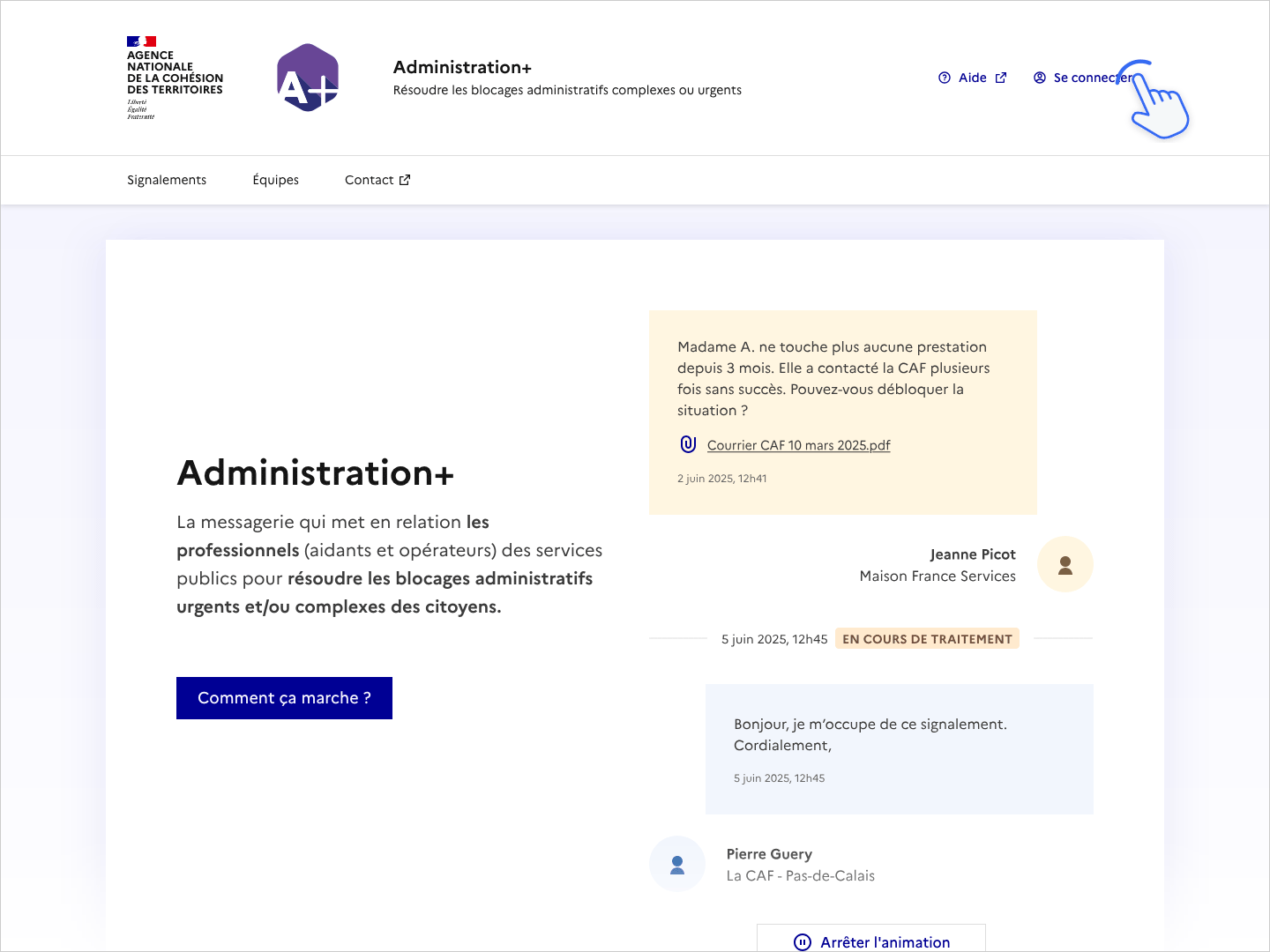
Rendez-vous sur la page et cliquez sur le bouton Se connecter en haut à droite
{% endstep %}
{% step %}
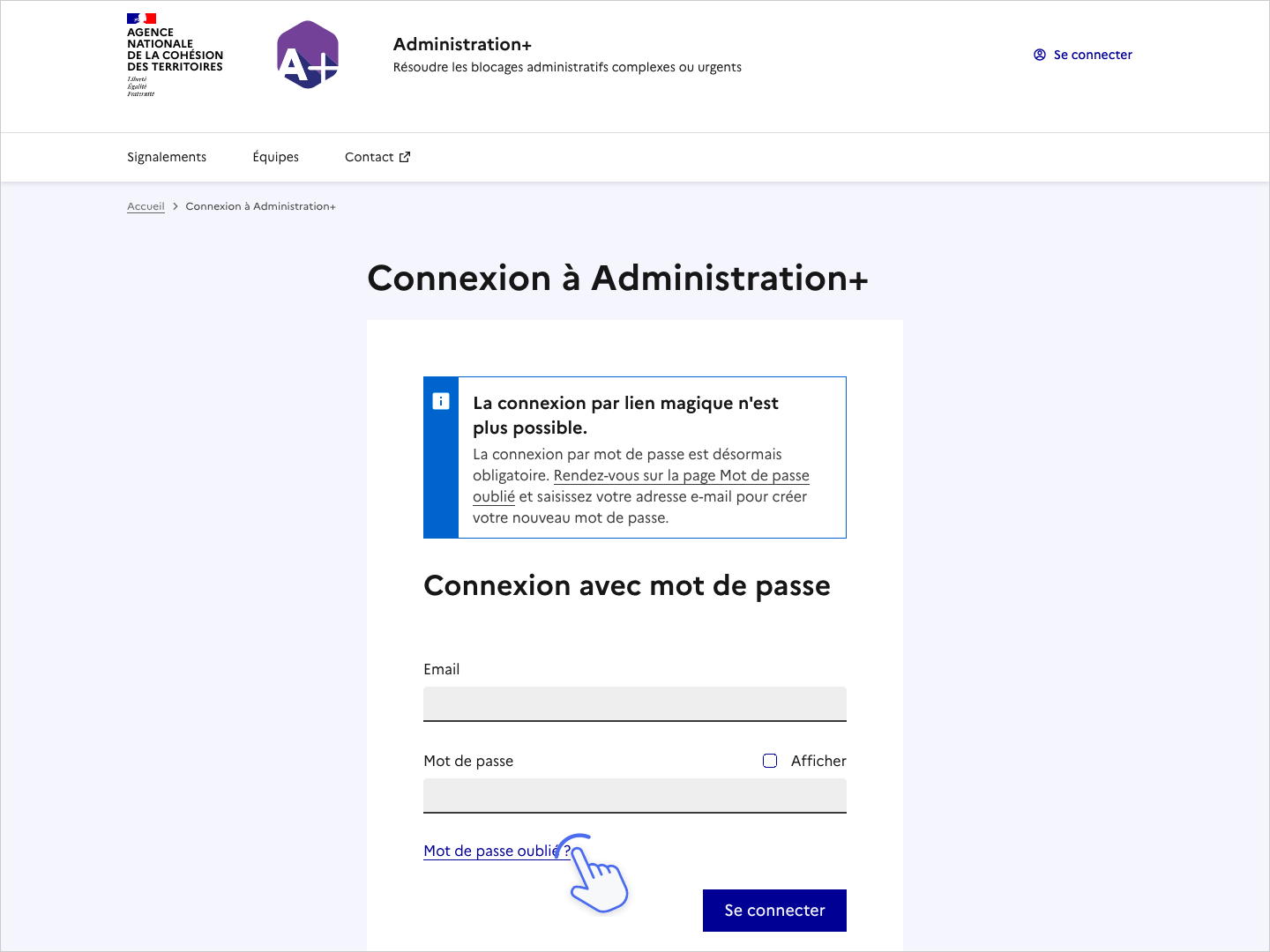
Une fois sur la page de connexion, cliquez sur le lien *Mot de passe oublié*
{% endstep %}
{% step %}
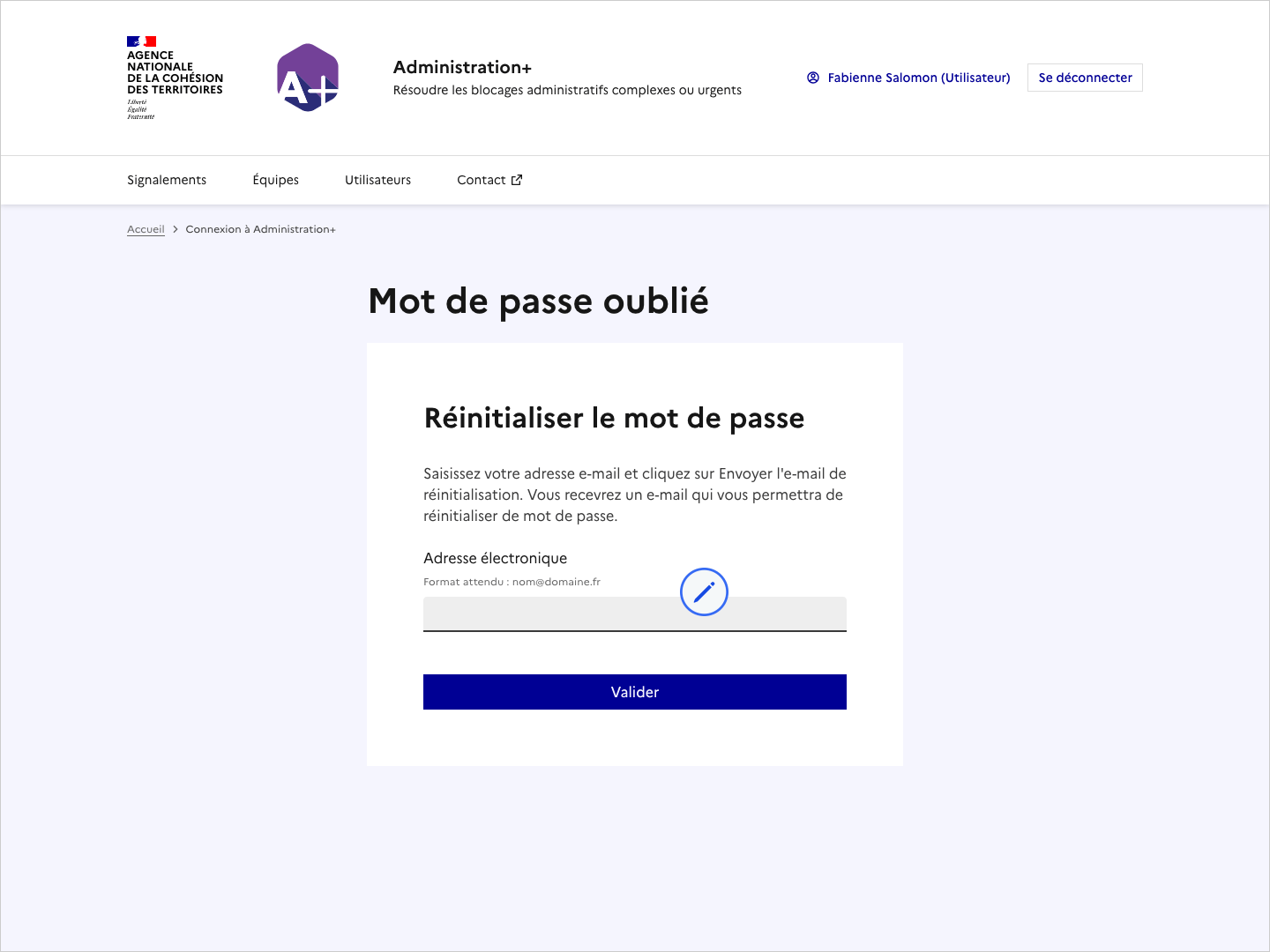
Une fois sur la page *Mot de passe oublié*, saisissez votre adresse e-mail dans le champ *Adresse électronique*, puis cliquez sur le bouton Valider
{% hint style="info" %}
Un message vous indique ensuite qu'un e-mail de réinitialisation vous a bien été envoyé. Attention à ne pas faire de faute de saisie !
{% endhint %}
{% endstep %}
{% step %}
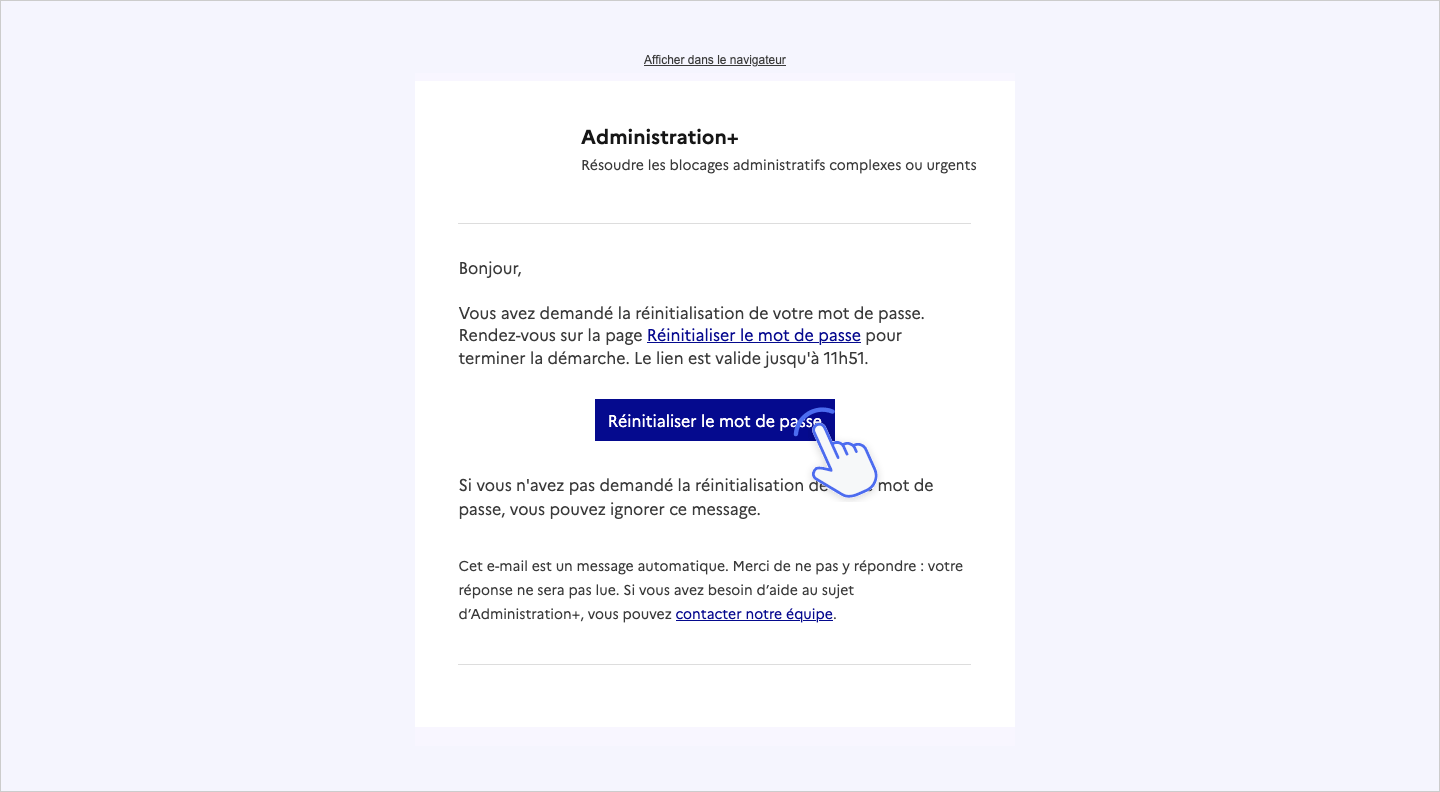
Rendez-vous sur votre boîte e-mail, ouvrez l'e-mail d'A+ puis cliquez sur le bouton Réinitialiser le mot de passe
Le mail d'A+ peut mettre quelques minutes à arriver. Si vous ne l'avez pas reçu, vérifiez votre dossier Spam.
{% endstep %}
{% step %}
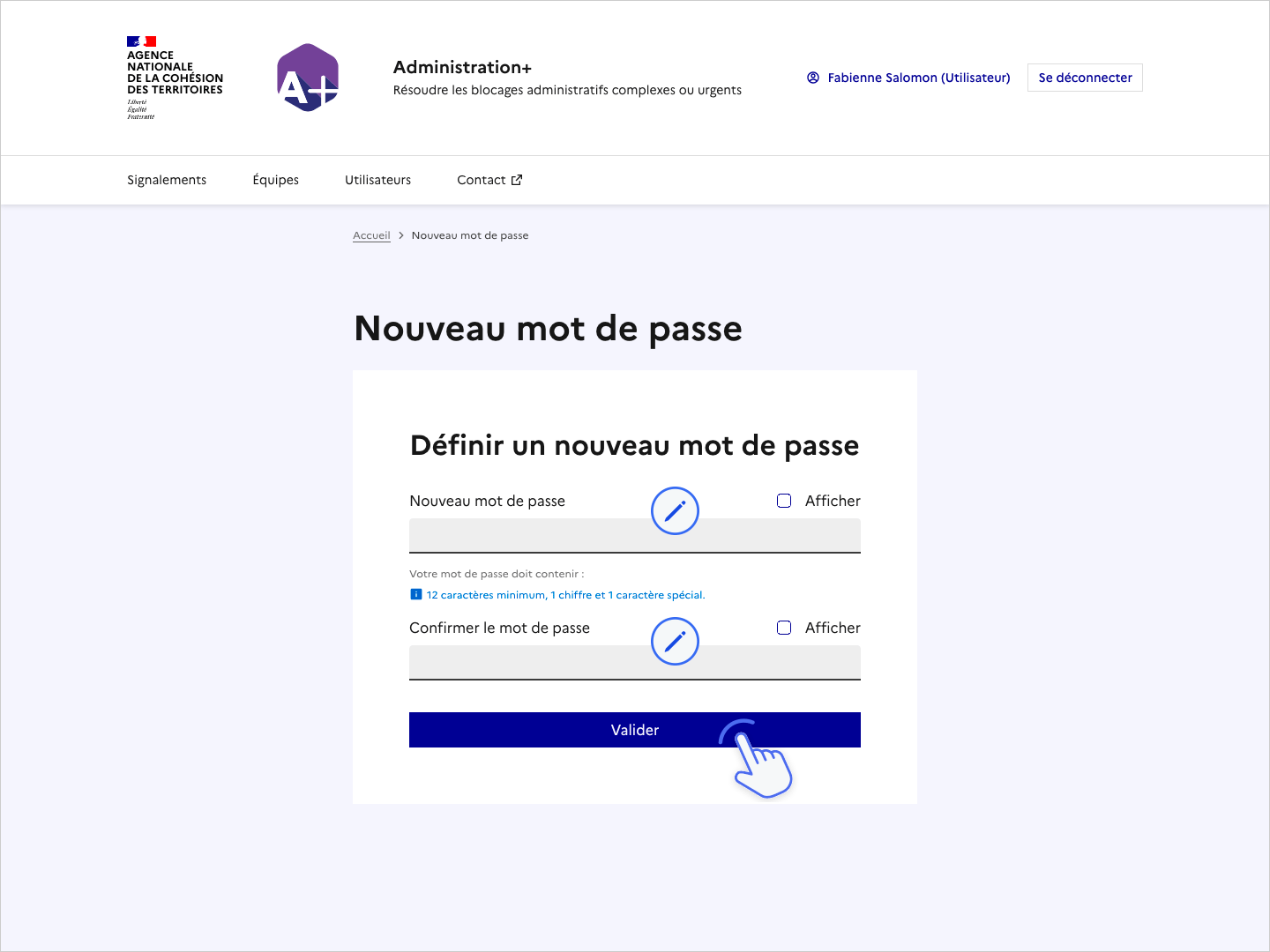
Une fois sur la page *Nouveau mot de passe*, saisissez votre nouveau mot de passe 2 fois puis cliquez sur le bouton Valider
Votre mot de passe doit contenir 12 caractères au minimum, dont au moins 1 chiffre et 1 caractère spécial.
{% endstep %}
{% step %}
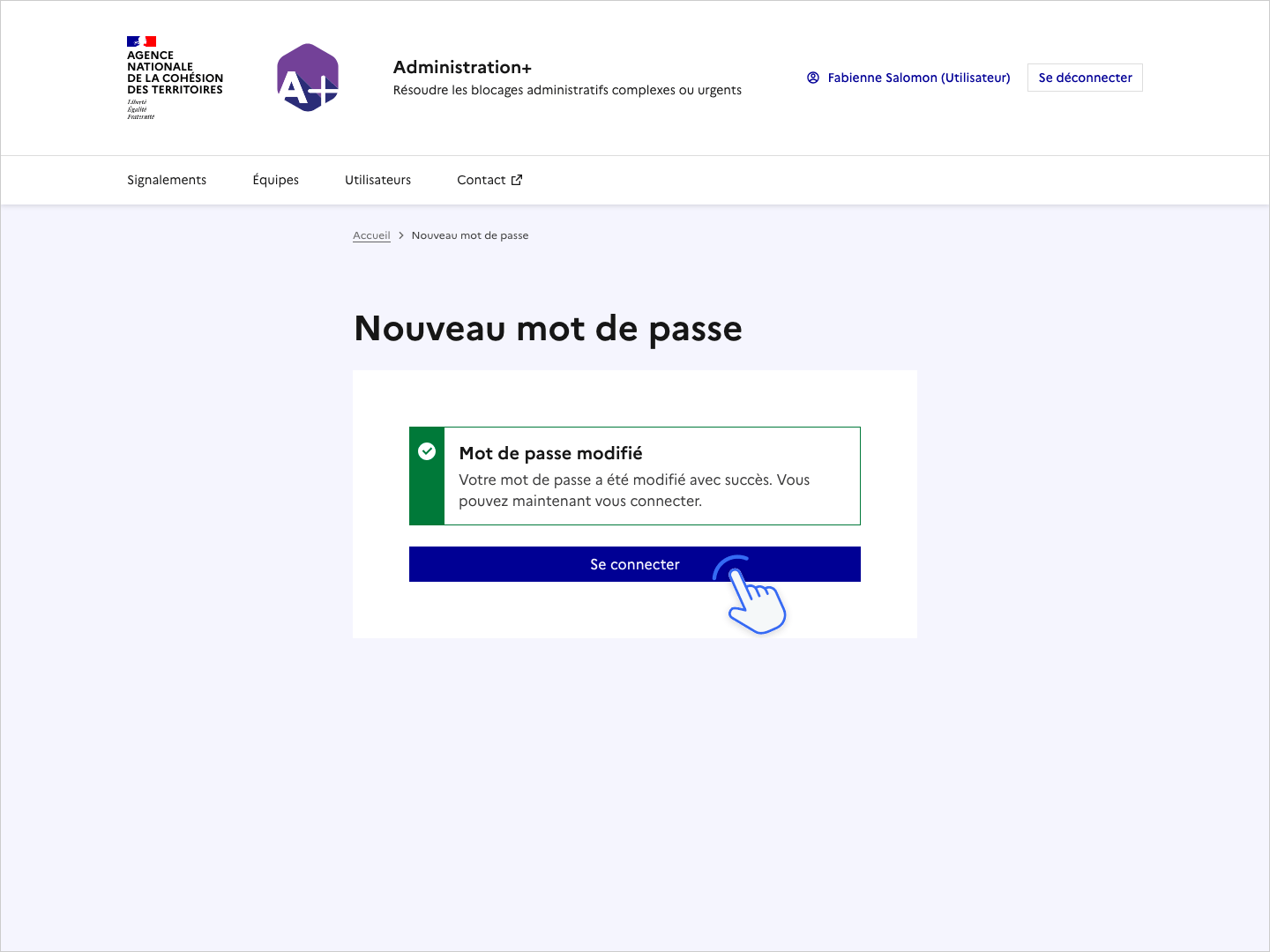
Un message vous indique que votre mot de passe a bien été changé.
Vous pouvez vous reconnecter au site en cliquant sur le bouton Se connecter.
{% endstep %}
{% endstepper %}