> For the complete documentation index, see [llms.txt](https://docs.aplus.beta.gouv.fr/llms.txt). Markdown versions of documentation pages are available by appending `.md` to page URLs; this page is available as [Markdown](https://docs.aplus.beta.gouv.fr/vous-etes-responsable-dequipe/ajouter-un-membre-a-une-equipe.md).
# Ajouter un membre à une équipe
{% hint style="info" %}
Vous n'avez pas besoin de savoir si le nouvel aidant/opérateur a déjà un compte sur Administration+.
{% endhint %}
## Pour quelle raison ajouter un membre à une équipe ?
* Un nouvel aidant/un nouvel opérateur a besoin d'utiliser Administration+
* Un membre d'A+ rejoint une équipe à laquelle il n'appartenait pas, dans le cadre d'une mutation par exemple (équipe d'aidants ou équipe d'opérateurs)
## Comment ajouter un membre à une équipe ?
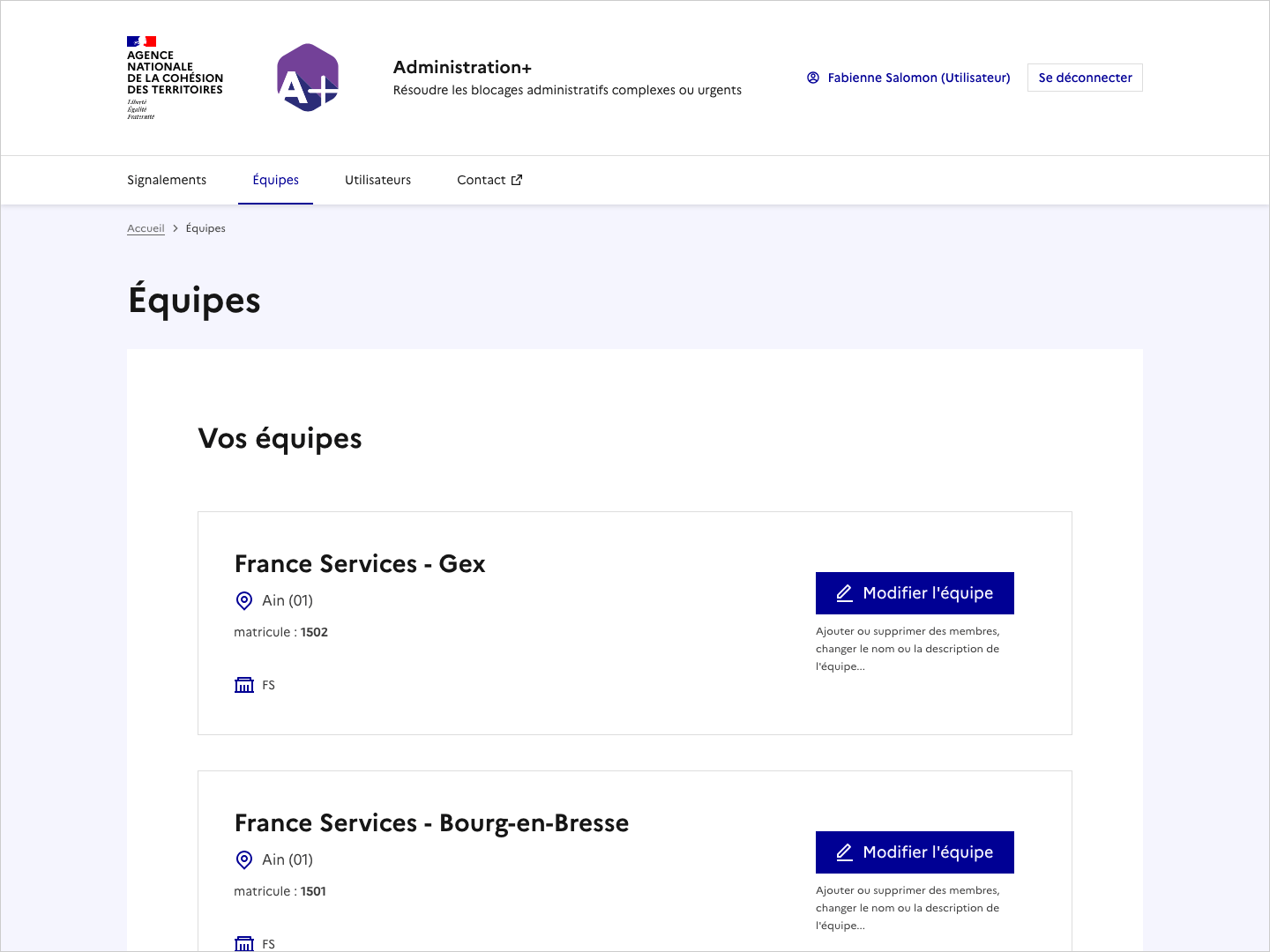
1. **Rendez-vous sur la page *****Équipes***.
2. Sur la ligne qui correspond à l'équipe concernée, **cliquez sur le bouton** Modifier l'équipe.
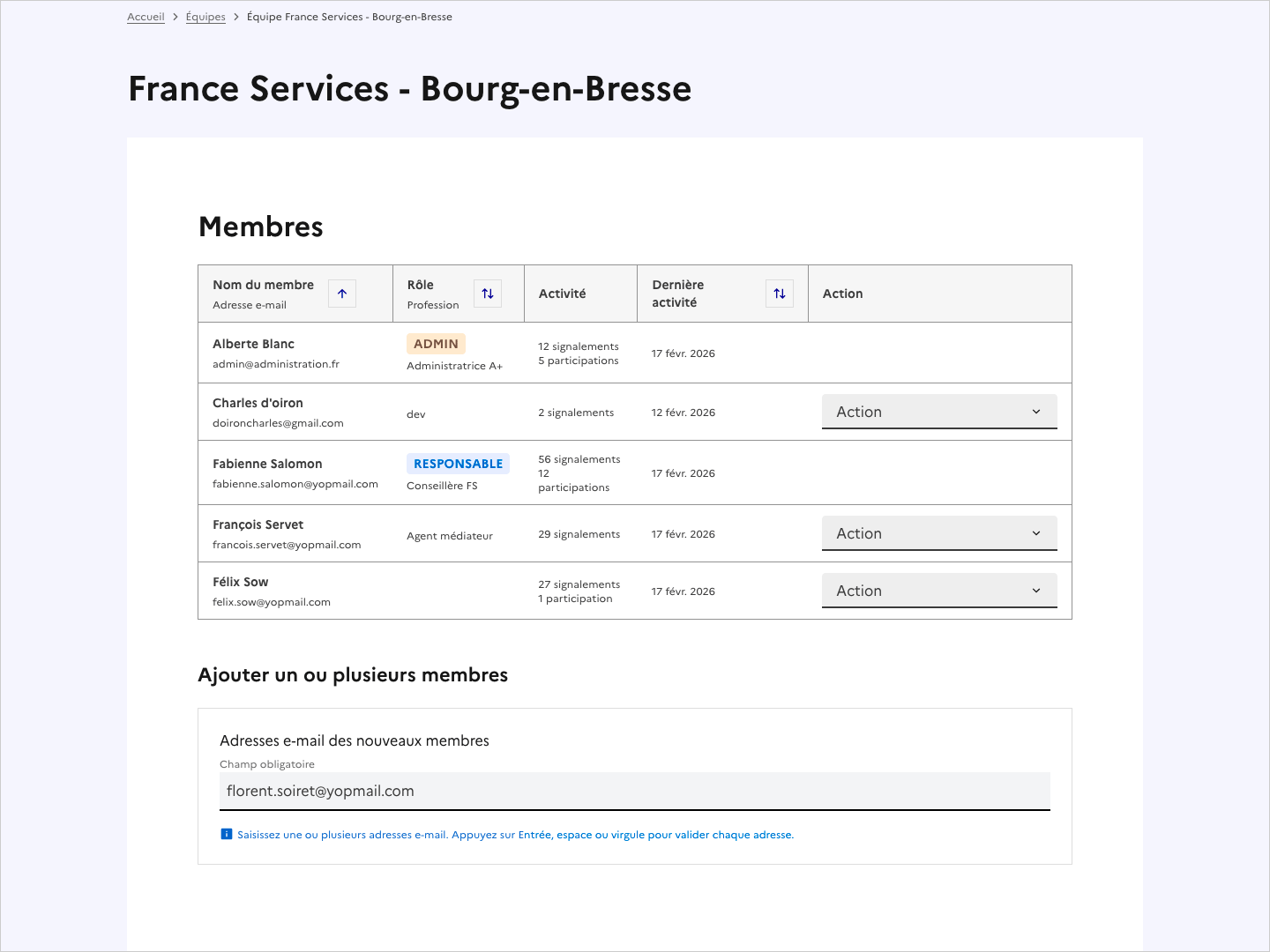
3. Dans la partie *Ajouter un ou plusieurs membres*, **saisissez l'adresse e-mail du nouveau membre** au niveau du bloc *Adresses e-mail des nouveaux membres* puis validez avec la touche Entrée.
{% hint style="info" %}
Vous souhaitez ajouter plusieurs membres ? Saisissez plusieurs adresses e-mails dans le champ de saisie, en les validant une à une avec la touche Entrée.
{% endhint %}
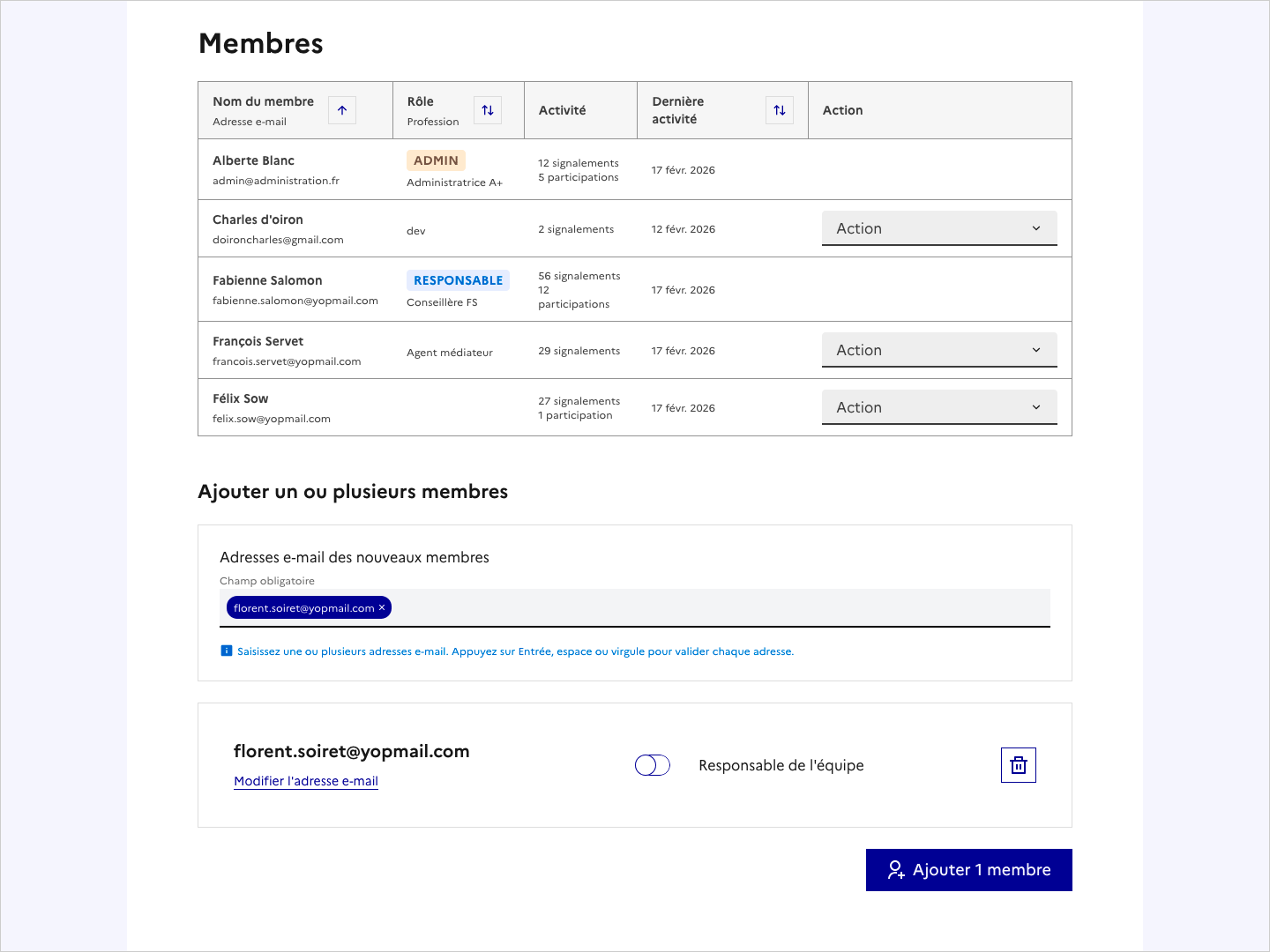
4. Une ligne apparaît en dessous du bloc *Adresse e-mail des nouveaux membres*.
À cet endroit, vous pouvez : \
• Modifier l'adresse e-mail saisie (si vous avez fait une faute de frappe par exemple) ;\
• Cocher la case *Responsable de l'équipe* si le nouveau membre doit être responsable de cette équipe A+ ;\
• Supprimer la ligne s'il s'agissait d'une erreur.
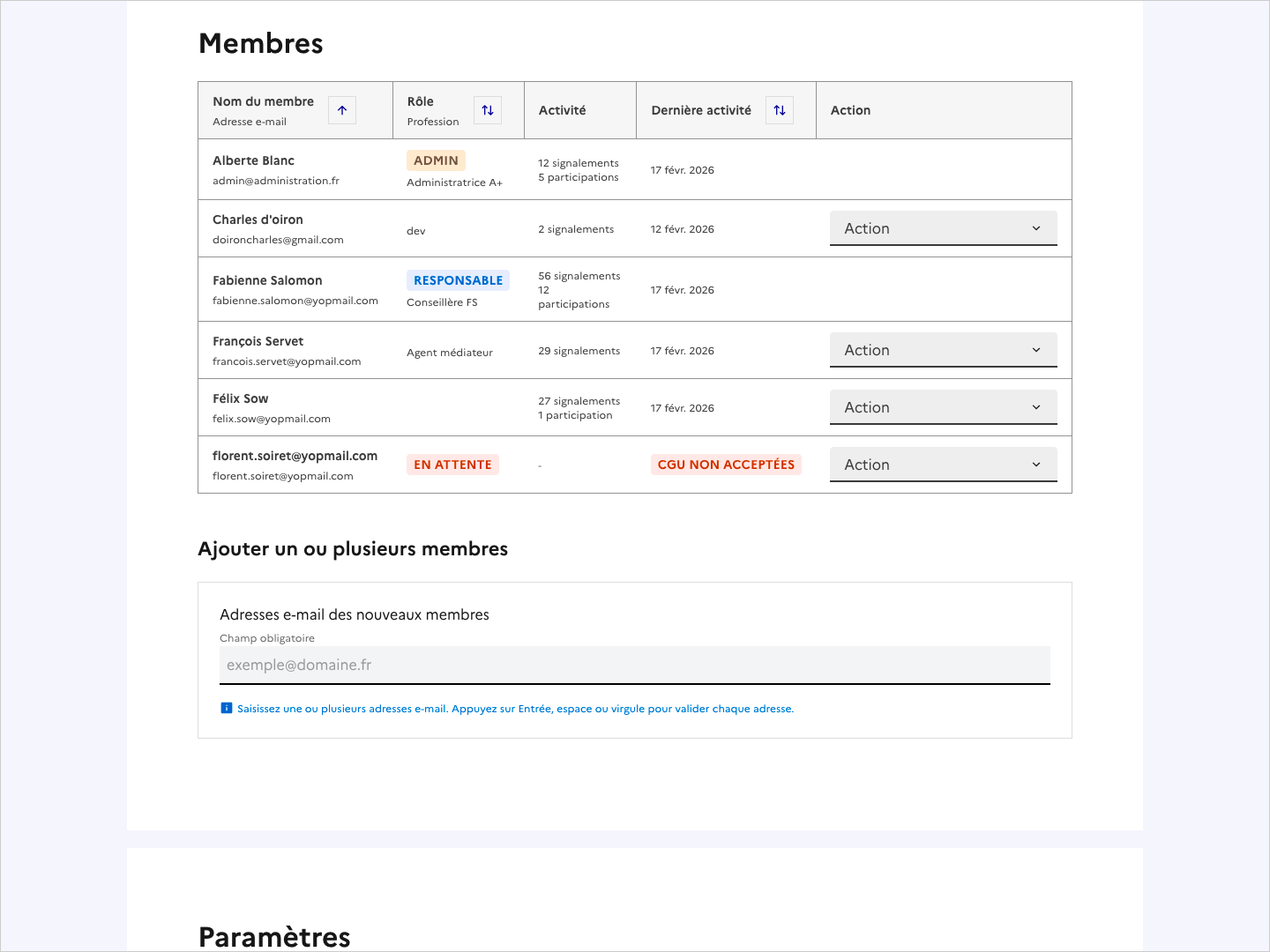
5. **Cliquez sur le bouton** Ajouter 1 membre pour confirmer l'ajout du membre. Le nouveau membre apparait dès son inscription dans le tableau des membres de l'équipe.
## Conséquences de l'ajout d'un nouveau membre
* Si l'adresse e-mail ne correspond à aucun membre déjà existant sur A+, un e-mail est automatiquement envoyé à l'adresse saisie. Cet e-mail contient un lien qui permettra au nouveau membre de finaliser son inscription. \
Les badges **En attente** et **CGU non acceptées** s'affichent sur la liste des utilisateurs. Ils disparaîtront lorsque le nouveau membre se sera connecté à A+.
* Si l'adresse e-mail correspond à un membre déjà existant sur A+, le membre est immédiatement ajouté à l'équipe.
* Si le nouveau membre fait partie d'une équipe d'opérateurs, il peut immédiatement consulter tous les signalements de l'équipe à laquelle il appartient.