> For the complete documentation index, see [llms.txt](https://docs.aplus.beta.gouv.fr/llms.txt). Markdown versions of documentation pages are available by appending `.md` to page URLs; this page is available as [Markdown](https://docs.aplus.beta.gouv.fr/vous-etes-responsable-dequipe/reactiver-un-utilisateur-desactive.md).
# Réactiver un utilisateur désactivé
## Pour quelle raison réactiver un utilisateur désactivé ?
* Un utilisateur, désactivé après 6 mois d'inactivité, a besoin de son compte A+ à nouveau
* Un utilisateur, qui avait temporairement quitté son poste (pour un congé maternité par exemple), est de retour dans l'équipe
## Comment réactiver un utilisateur désactivé ?
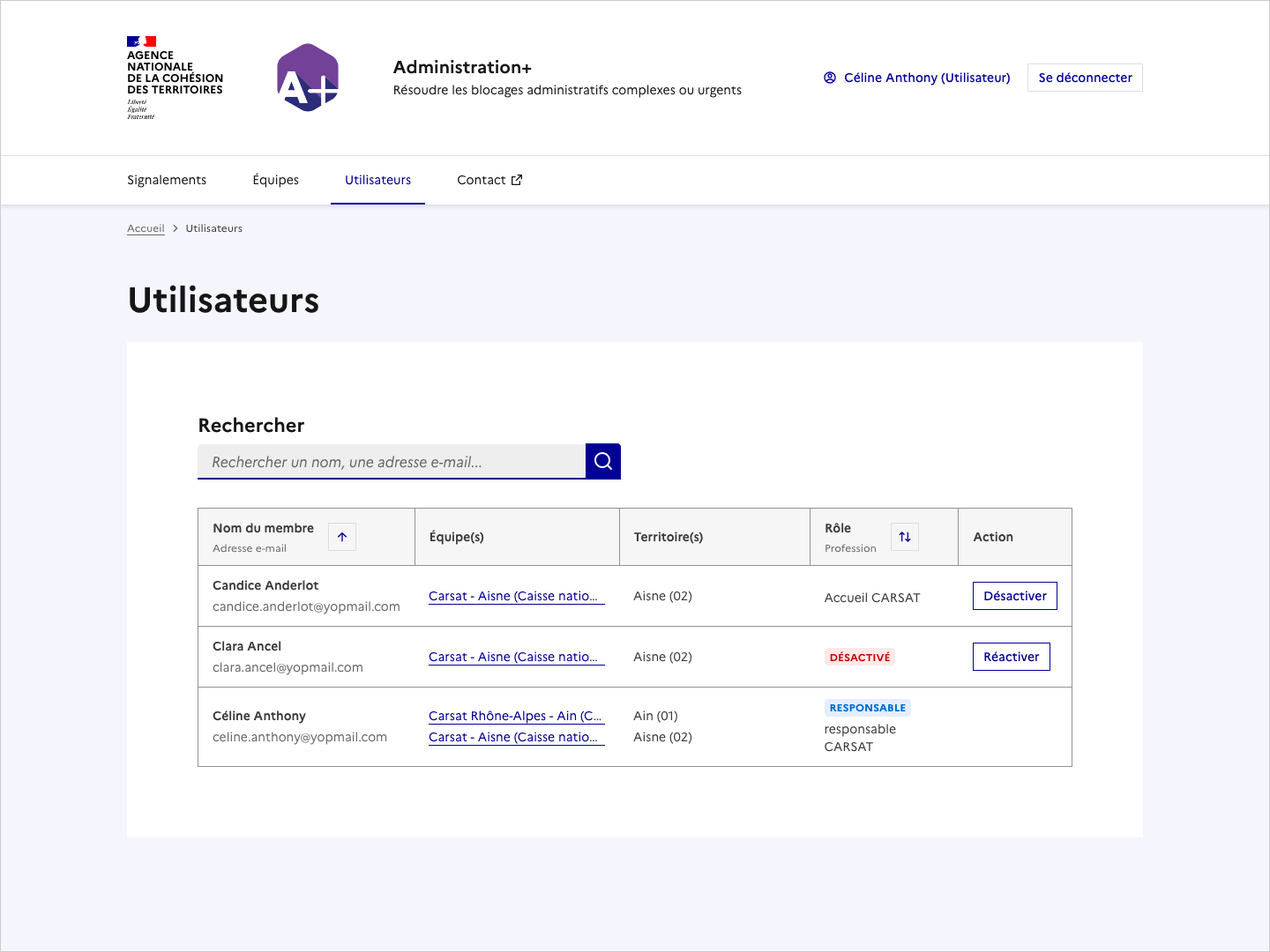
1. **Rendez-vous sur la page *****Utilisateurs***.
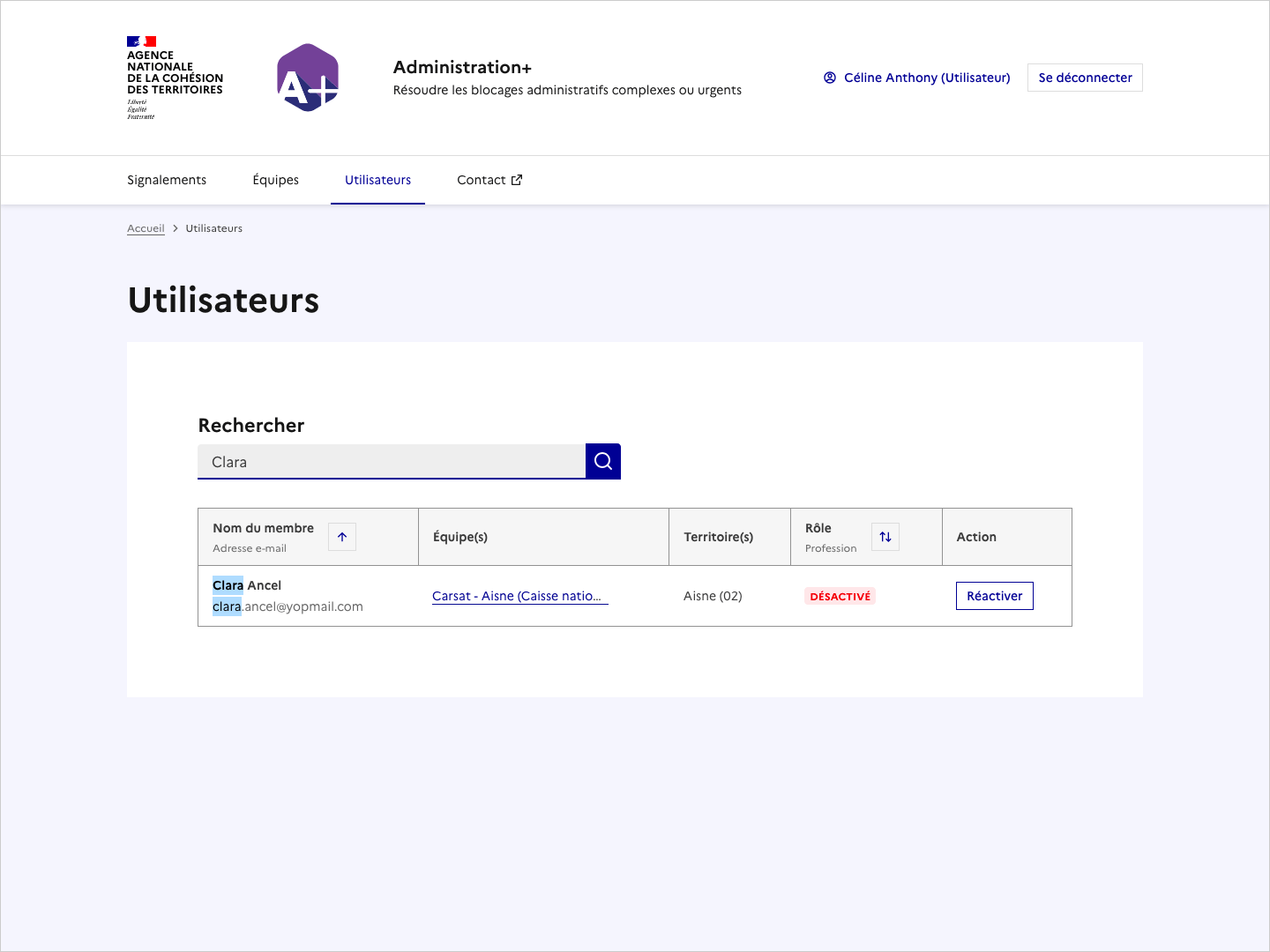
2. Recherchez l'utilisateur désactivé à l'aide du moteur de recherche. Le badge rouge **Désactivé** est visible dans la colonne Rôle/profession.
3. Sur la ligne qui correspond à son nom, **cliquez sur le bouton** Réactiver.
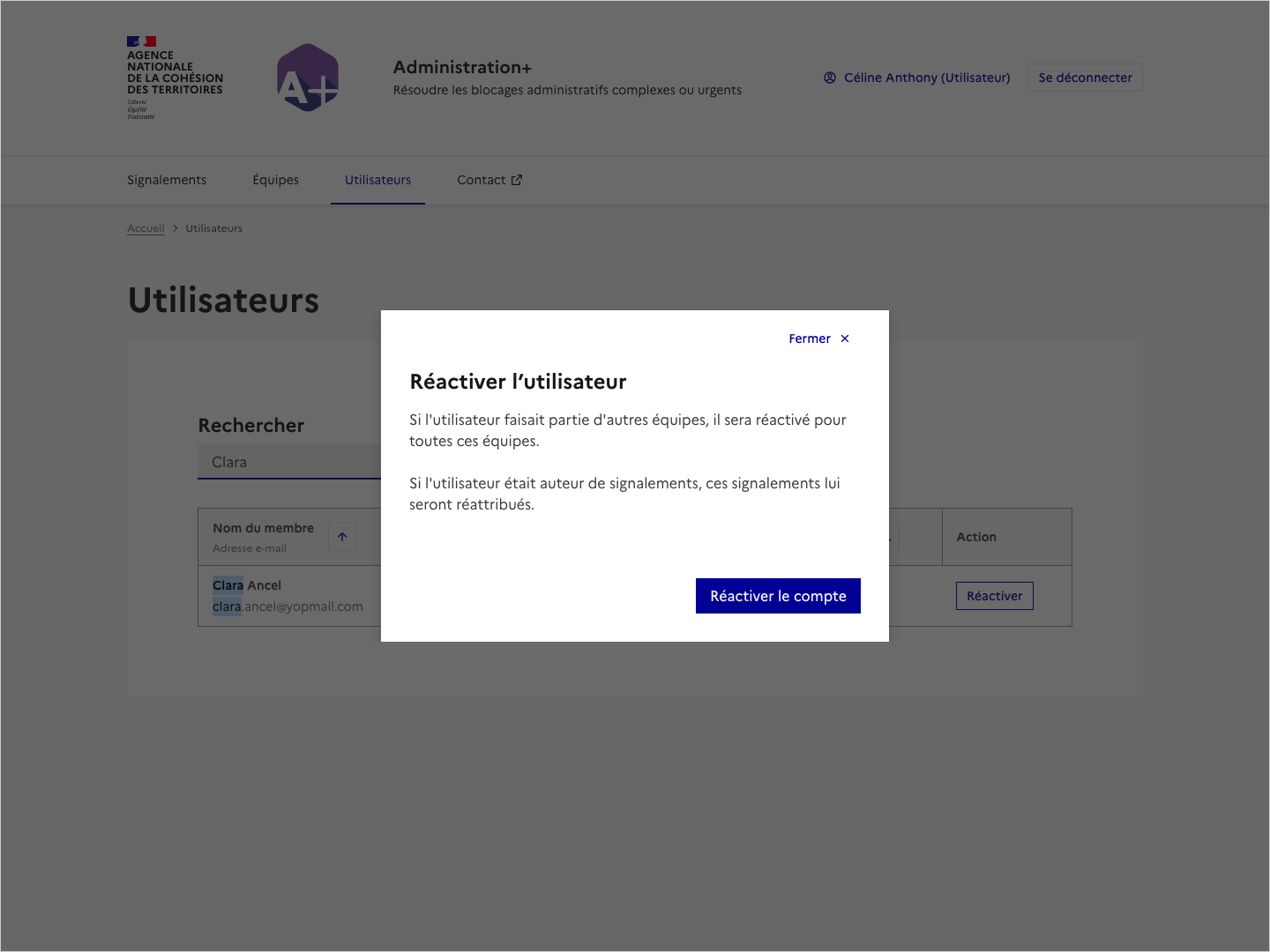
4. Un message vous indique les conséquences de la réactivation. **Cliquez sur le bouton** Réactiver le compte pour terminer la réactivation.
## Conséquences de la réactivation d'un utilisateur
* Si l'utilisateur faisait partie de plusieurs équipes, il est réactivé pour toutes les équipes.
* Si l'utilisateur était auteur de signalement, ces signalements lui sont réattribués.